

Como cadastrar um template na Meta
Entenda a janela de 24 horas do WhatsApp
Fique por dentro dessa importante política definida pela Meta (Facebook).
Com o seeyu.ai, sua empresa marca presença nas principais plataformas de conversação do mercado, preservando a segurança e a qualidade do contato com o cliente.
Neste artigo, apresentaremos uma política definida pela Meta (Facebook) que busca estimular respostas ágeis do seu atendimento: a janela de 24 horas.
Conheça agora todos os detalhes sobre essa política e a importância dela para quem já atende ou deseja começar a atender pelo canal do WhatsApp.
A janela de 24 horas do WhatsApp Business API
O WhatsApp Business API é a solução criada pela Meta para facilitar a comunicação entre empresas e clientes.
De acordo com um estudo do Messenger People, cerca de 99% dos smartphones brasileiros têm o aplicativo do WhatsApp, o que reforça a importância de marcar a presença do seu negócio nessa rede social.
Uma das preocupações do WhatsApp é encorajar os negócios a responderem seus clientes com rapidez. Por conta disso, ele delimita o tempo de resposta ao cliente em até 24h.
A chamada “janela de 24 horas de conversação” é o tempo limite que as empresas têm para responder às mensagens recebidas pelo WhatsApp.
Uma janela é aberta sempre que o seu cliente envia uma nova mensagem para você. Quando isso acontece, o seu negócio tem a liberdade de conversar e prestar um bom atendimento.
Fora da janela de 24 horas, somente é possível entrar em contato com o seu cliente por meio do envio de um modelo de mensagem, um recurso oferecido pela API do WhatsApp Business que permite disparar mensagens seguindo alguns critérios definidos pela Meta.
Tipos de conversa
Separamos os principais conceitos criados pelo WhatsApp para definir a janela de 24 horas de conversação.
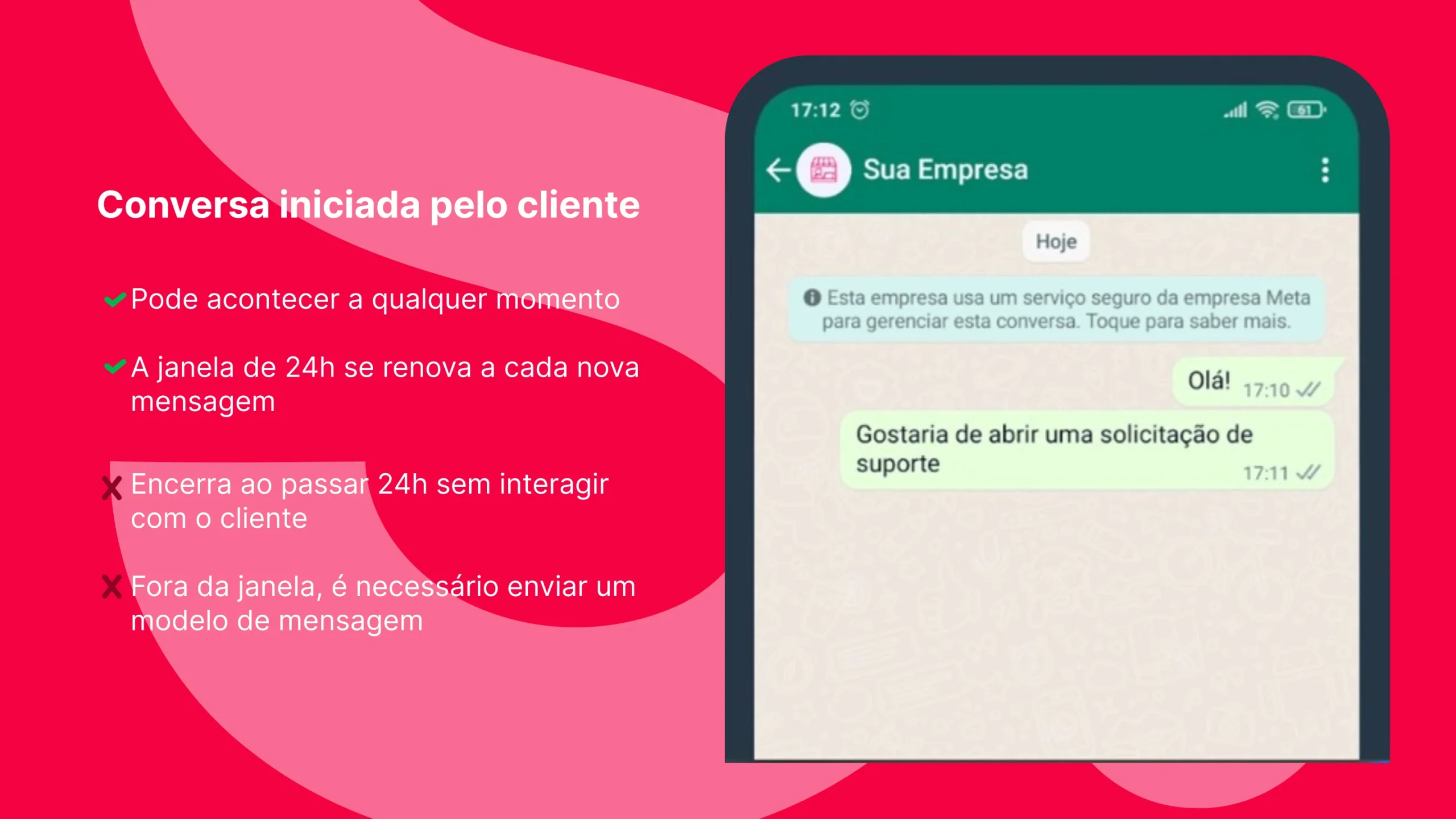
Cliente inicia a conversa pelo WhatsApp
Seu cliente pode iniciar uma conversa com você a qualquer momento, porém o WhatsApp estabelece que o tempo máximo de resposta não deve ultrapassar 24 horas.=
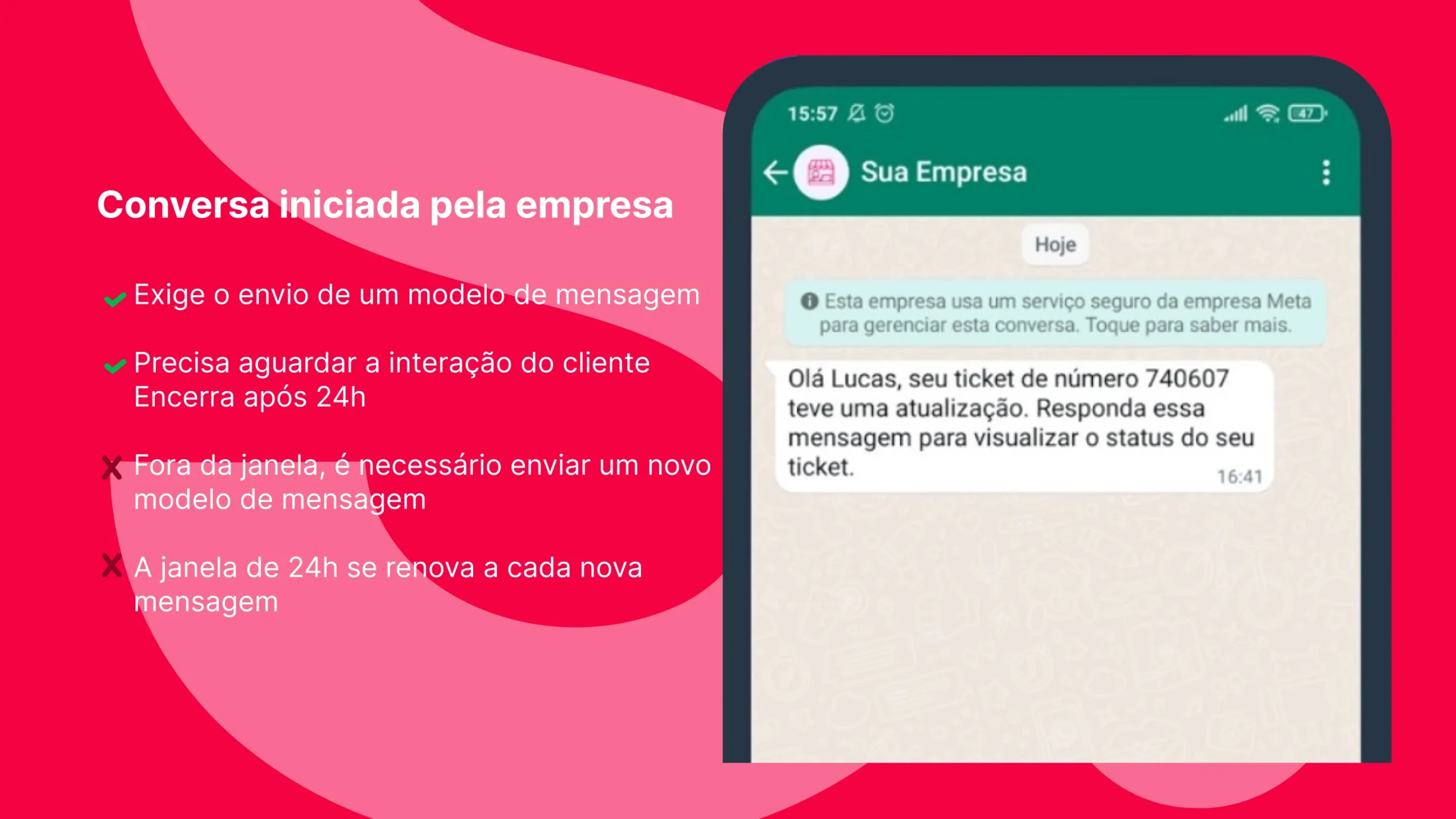
Sua empresa inicia a conversa pelo WhatsApp
Para que sua empresa inicie o contato com o cliente, é necessário enviar um modelo de mensagem (template).
Os modelos de mensagem seguem alguns critérios específicos e precisam ser aprovados pela Meta.
Ao enviar um modelo e receber a resposta do seu cliente, uma nova janela de 24 horas é criada, dando espaço para que você possa conversar com ele.
Caso a janela de 24 horas encerre e você precise retomar o contato em outro momento, um novo modelo de mensagem deverá ser enviado.
As categorias de modelos de mensagem do WhatsApp mudaram após o dia 1 de junho de 2023. Para saber mais sobre as novas categorias, leia este artigo.
Como o seeyu.ai lida com as mensagens fora da janela de 24 horas
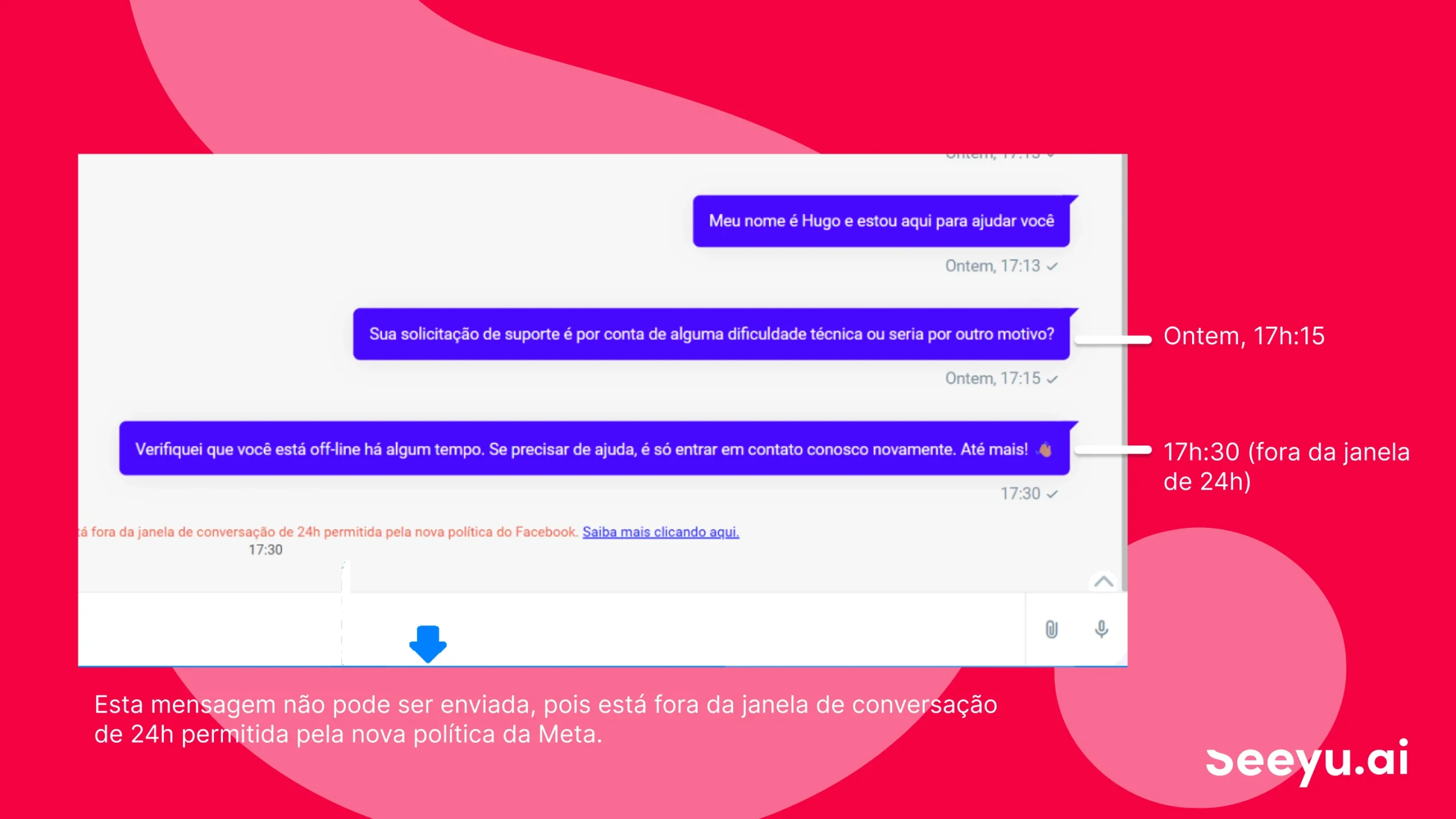
Por questões de segurança, ao realizar o envio de uma mensagem fora da janela de 24 horas, em qualquer canal da Meta, o seeyu.ai te notificará com a seguinte mensagem:
Esta mensagem não pode ser enviada, pois está fora da janela de conversação de 24h permitida pela nova política da Meta.

Para retomar a conversa, o cliente deverá enviar uma nova mensagem para você, seja de maneira voluntária ou como resposta a um modelo de mensagem que ele receber.
Se você ainda não utiliza a solução do WhatsApp Business API, esta é a sua chance de marcar presença em uma das redes sociais mais populares do mercado.
Nossos especialistas estão prontos para ajudar você e tirar todas as suas dúvidas.
Como configurar um canal WhatsApp?
Você pode gerenciar as conversas da sua conta comercial do WhatsApp no seeyu.ai.
Para configurá-lo, você tem três opções para escolher seu provedor:
API Cloud do WhatsApp
Twilio
360Dialog
Explicaremos todos os procedimentos neste guia.
Pré-requisitos
Antes de trazer sua caixa de entrada do WhatsApp para o seeyu.ai, você precisa configurar algumas coisas no provedor de API que deseja usar. Esses pré-requisitos são explicados abaixo.
Usando a API do WhatsApp
Se você planeja usar a API WhatsApp Cloud, os dois pré-requisitos a seguir são necessários.
I. Configure seu aplicativo
Primeiro, você precisa criar seu aplicativo de desenvolvedor do Facebook WhatsApp Product habilitado. Acesse o Guia da API do WhatsApp Cloud, navegue até a seção chamada Set up Developer Assets and Platform Access e siga os passos.
Depois de concluir esta etapa, você poderá configurar os números de telefone necessários na WhatsApp, seção do seu aplicativo de desenvolvedor do Facebook. Se você concluir as etapas com êxito, deverá conseguir obter o Phone Number Id e WhatsApp Bussiness Account ID, conforme mostrado na imagem abaixo. O seeyu.ai exigirá esses valores para criar a caixa de entrada do WhatsApp.
II. Configure um usuário do sistema para seu Facebook Business Manager
Crie um usuário do sistema no seu Gerenciador de Negócios com acesso ao App WhatsApp. Gere um token de acesso para o usuário, que será necessário como chave API para configurar uma caixa de entrada no seeyu.ai.
Ao gerar o token de acesso, certifique-se de que as permissões whatsapp_business_management e whatsapp_business_messaging estejam selecionadas.
Etapa 1. Crie um usuário do sistema na Guia Usuários do Sistema do Business Manager.
Passo 2. Adicione o usuário do sistema. Na aba Contas do WhatsApp, selecione “Adicionar Pessoas” e selecione o usuário do sistema para conceder acesso à conta do WhatsApp Business.
Etapa 3. Gere o token de acesso e solicite permissões.
Consulte este vídeo para etapas detalhadas.
Usando o Twilio
Se você planeja usar a API Twilio, os pré-requisitos a seguir serão necessários.
Para se conectar a uma caixa de entrada do WhatsApp, você precisará configurar um URL de retorno de chamada na caixa de entrada do Twilio. Siga os passos abaixo.
Faça login no seu console Twilio.
Vá para Programmable SMS -> WhatsApp -> Senders.
Você poderá ver seu número de telefone. Clique nisso. Ele exibirá um campo como o mostrado abaixo.
Forneça https://app.seeyu.ai.com/twilio/callback como o valor para WHEN A MESSAGE COMES IN entrada.
Estúdio Twilio
Se você usar o Twilio Studio para um fluxo de conversa personalizado, atualizar diretamente o URL do webhook interromperá sua integração existente.
Para tais casos, você pode seguir as etapas abaixo.
Identifique a etapa do seu fluxo onde você deseja que isso agent handoff aconteça.
Adicione a make http request widget conforme mostrado abaixo com os valores fornecidos.
MÉTODO DE SOLICITAÇÃO: POST
URL DE SOLICITAÇÃO: https://app.seeyu.ai.com/twilio/callback
TIPO DE CONTEÚDO: Aplicativo/JSON
REQUEST BODY: {{trigger.message | to_json }} (faça as alterações necessárias com base nas variáveis de fluxo).
O widget de solicitação HTTP encaminhará o corpo da mensagem para seeyu.ai. Isso criará uma conversa no seeyu.ai de onde o agente poderá responder.
Certifique-se de que seu fluxo possa lidar com as respostas do usuário às Respostas do Agente.
Configurando a caixa de entrada do WhatsApp no seeyu.ai
Se seus pré-requisitos forem atendidos, você poderá criar sua caixa de entrada do WhatsApp no seeyu.ai. Siga as etapas descritas abaixo.
Passo 1. Abra o painel do seeyu.ai. Vá para Configurações → Caixas de entrada → Adicionar caixa de entrada.
Passo 2. Clique no ícone “WhatsApp”.
Etapa 3. Escolha um provedor de API. Com base na sua seleção, você verá um conjunto diferente de campos a serem preenchidos. Vamos aprender sobre cada um deles.
Selecionando API do WhatsApp Cloud
Escolha “WhatsApp Cloud” como provedor de API.
Os campos, conforme vistos nesta seleção, são explicados a seguir.
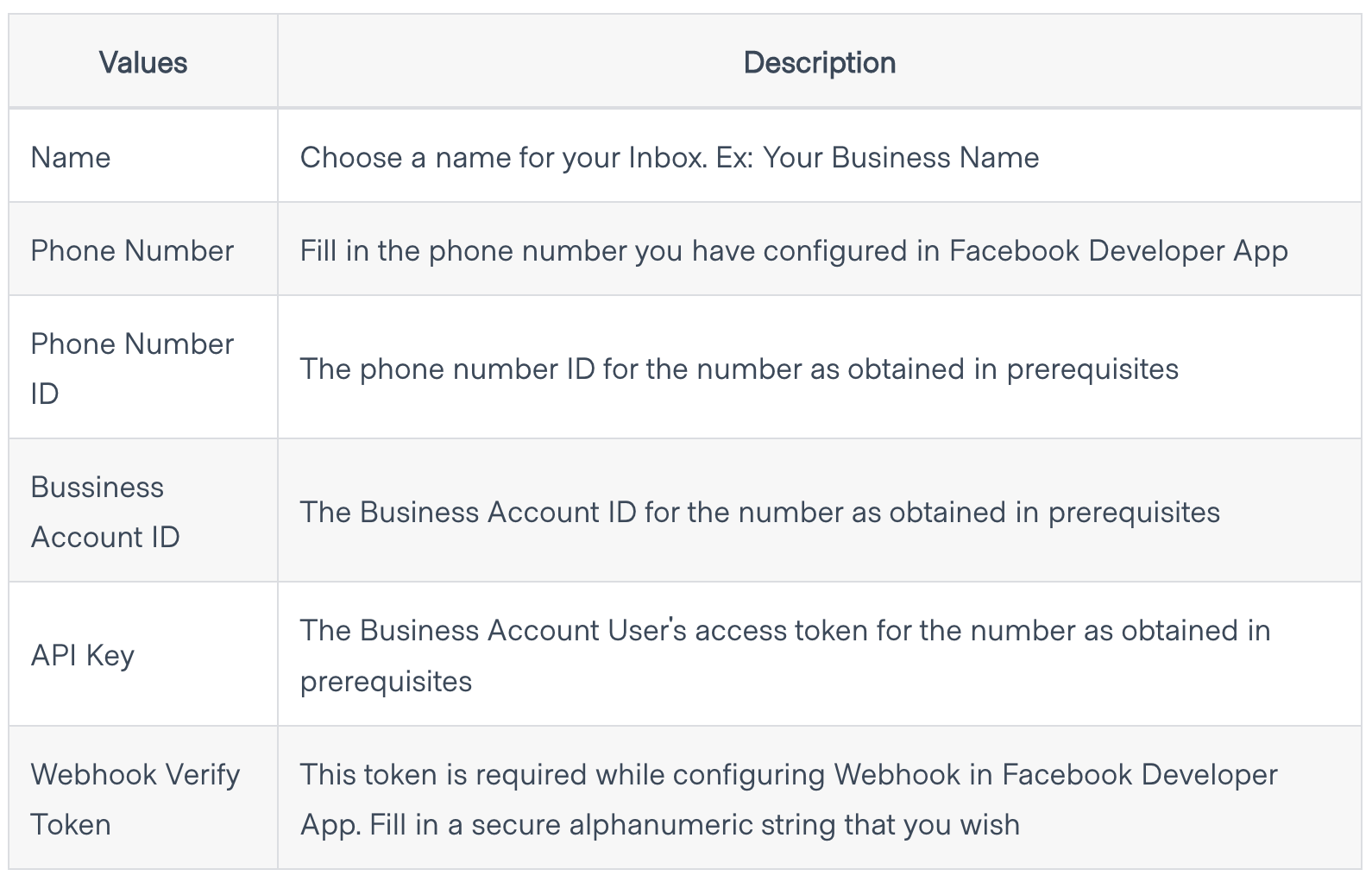
Conclua os passos para obter seu WhatsApp Webhook Callback URL.
Habilite o webhook
Configure o webhook no aplicativo de desenvolvedor do Facebook.
Volte para a WhatsApp, seção do aplicativo de desenvolvedor do Facebook. Navegue até a Configuration subseção e configure o arquivo Callback URL.
O valor do URL deve ser o mesmo URL obtido no final da criação da caixa de entrada do seeyu.ai e terá a aparência https://app.seeyu.ai.com/webhooks/whatsapp/+{phone_number}.
O valor de verify token deve ser o mesmo valor que você configurou para Webhook Verify Token durante a criação da caixa de entrada.
Você também deve se inscrever em eventos de campo de mensagem em seu aplicativo Facebook Developer em Webhooks Fields.
Depois de concluir todas as etapas, a seção deverá se parecer com a captura de tela.
Selecionando Twilio
Escolha “Twilio” como provedor de API.
Os campos, conforme vistos nesta seleção, são explicados a seguir.
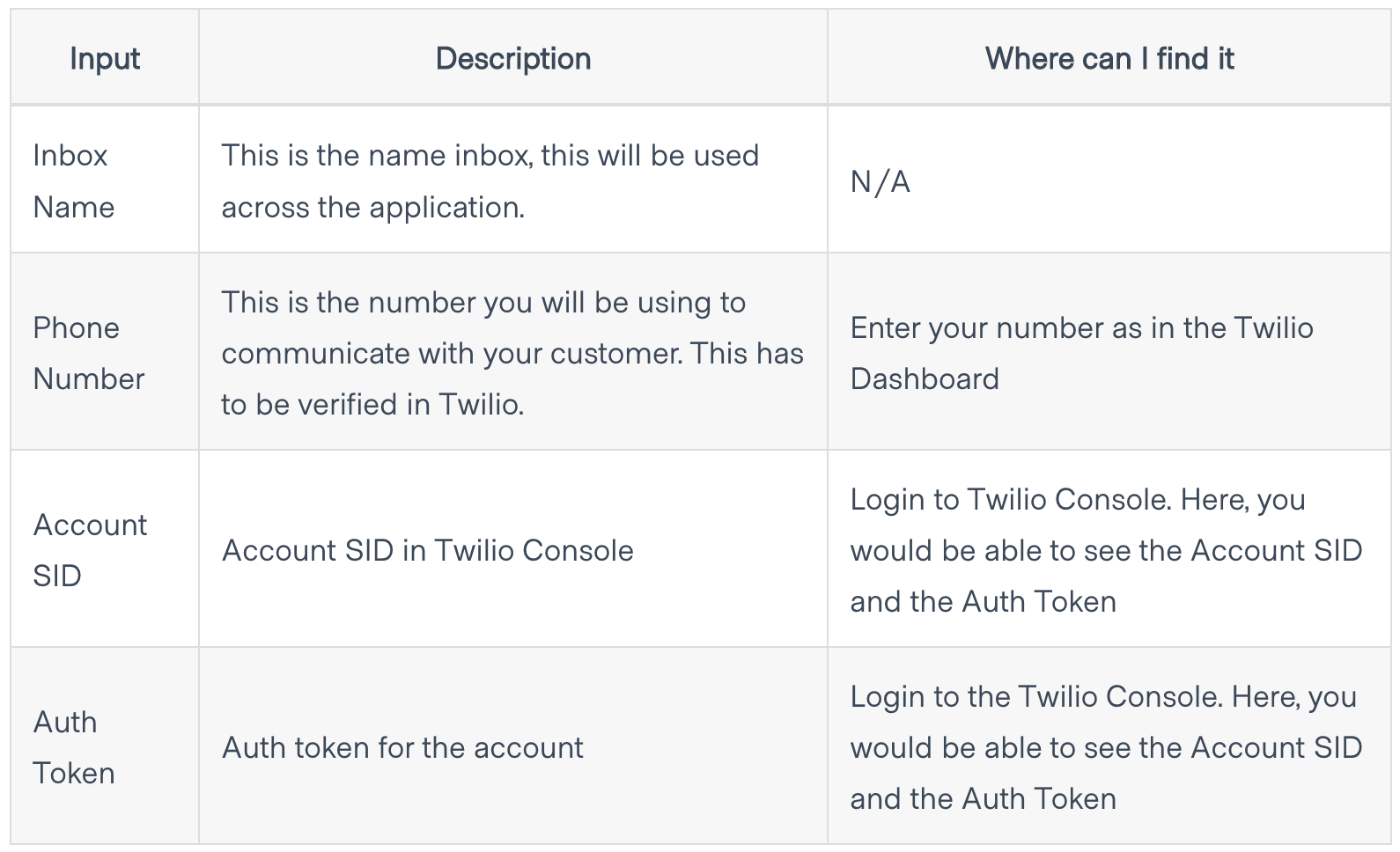
Clique em “Criar canal Twilio” após preencher as informações.
Tipos de mídia suportados
Sua caixa de entrada do WhatsApp suporta vários tipos de mídia, conforme resumido abaixo.
Áudio
Extensões suportadas:
aac
mp4
mpeg
amr
Compatível com: usuário final e agente no seeyu.ai
Documento
Extensões suportadas:
texto/simples
aplicação/pdf
aplicativo/vnd.ms-powerpoint
aplicativo/msword
aplicativo/vnd.ms-excel
aplicação/vnd.openxmlformats-officedocument.wordprocessingml.document
aplicação/vnd.openxmlformats-officedocument.presentationml.presentation
aplicação/vnd.openxmlformats-officedocument.spreadsheetml.sheet
Compatível com: usuário final e agente no seeyu.ai
Imagem
Extensões suportadas:
JPEG
png
Compatível com: usuário final e agente no seeyu.ai
Vídeo
Extensões suportadas:
mp4
3GP
Compatível com: mp4 para o usuário final e o agente no seeyu.ai e 3gp apenas para o usuário final.
Adesivo
Extensões suportadas: imagem/webp
Compatível com: Somente usuário final
Perguntas frequentes
Como configurar vários números em um único aplicativo do Facebook?
O aplicativo do Facebook permite configurar apenas um único endpoint Webhook. Portanto, crie caixas de entrada no seeyu.ai para todos os números conforme necessário. Você precisará configurar o URL do Webhook fornecido para apenas uma dessas caixas de entrada no aplicativo do Facebook para que todas as outras caixas de entrada funcionem.
Configure seu canal no Facebook
Se você estiver usando uma instalação auto-hospedada do Seeyu.ai, configure seu aplicativo do Facebook conforme descrito neste guia.
Para a versão em nuvem do Seeyu.ai, siga as etapas abaixo.
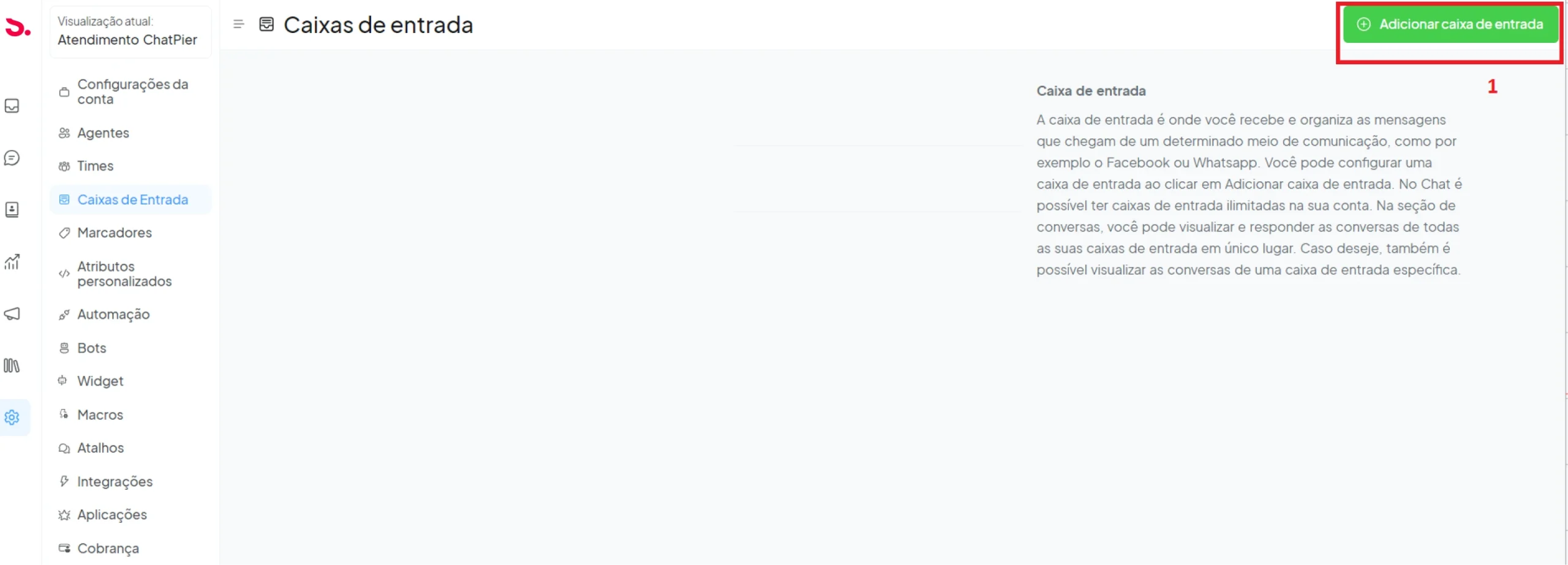
Passo 1. Vá para Configurações → Caixas de entrada → “Adicionar caixa de entrada”.
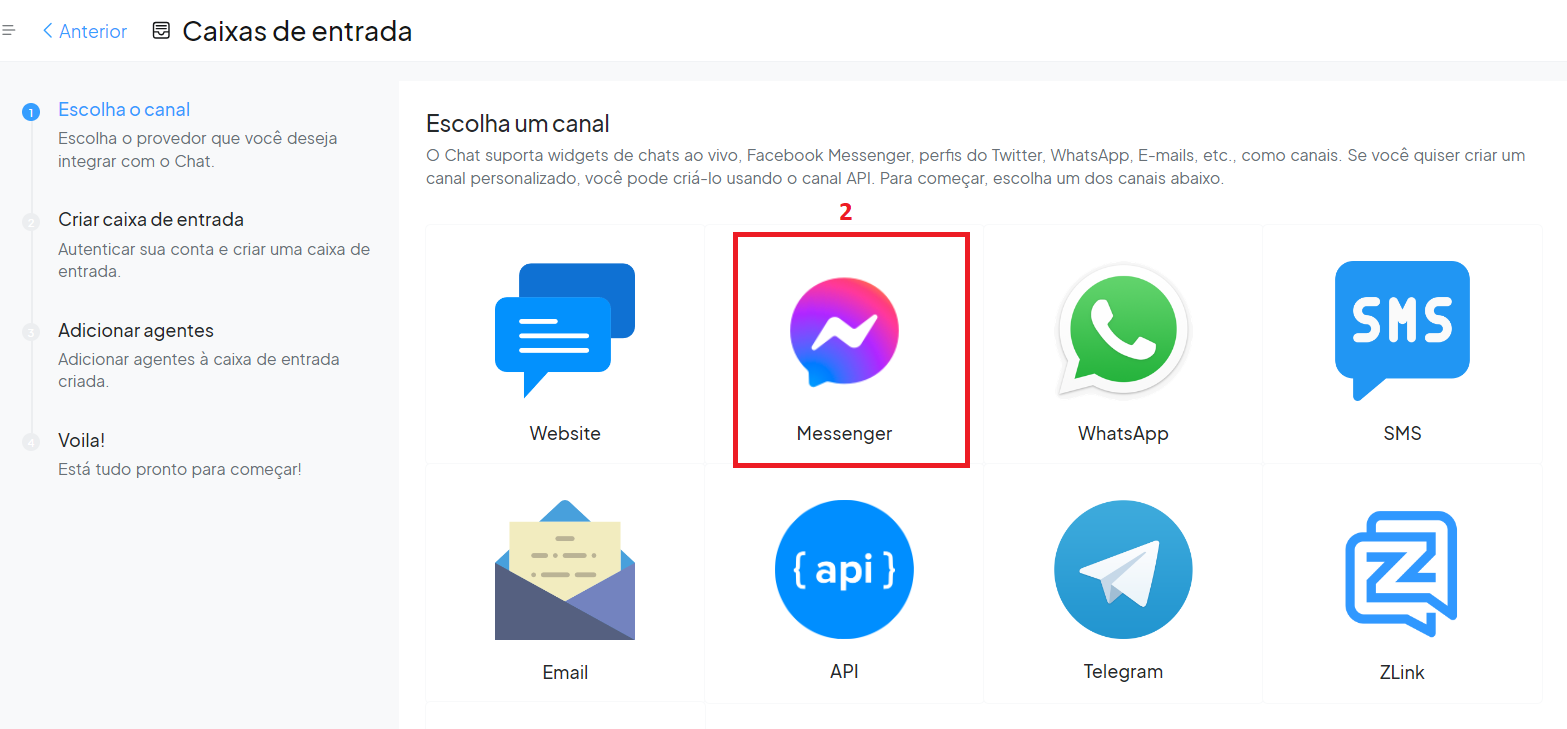
Passo 2. Clique no ícone “Messenger”.
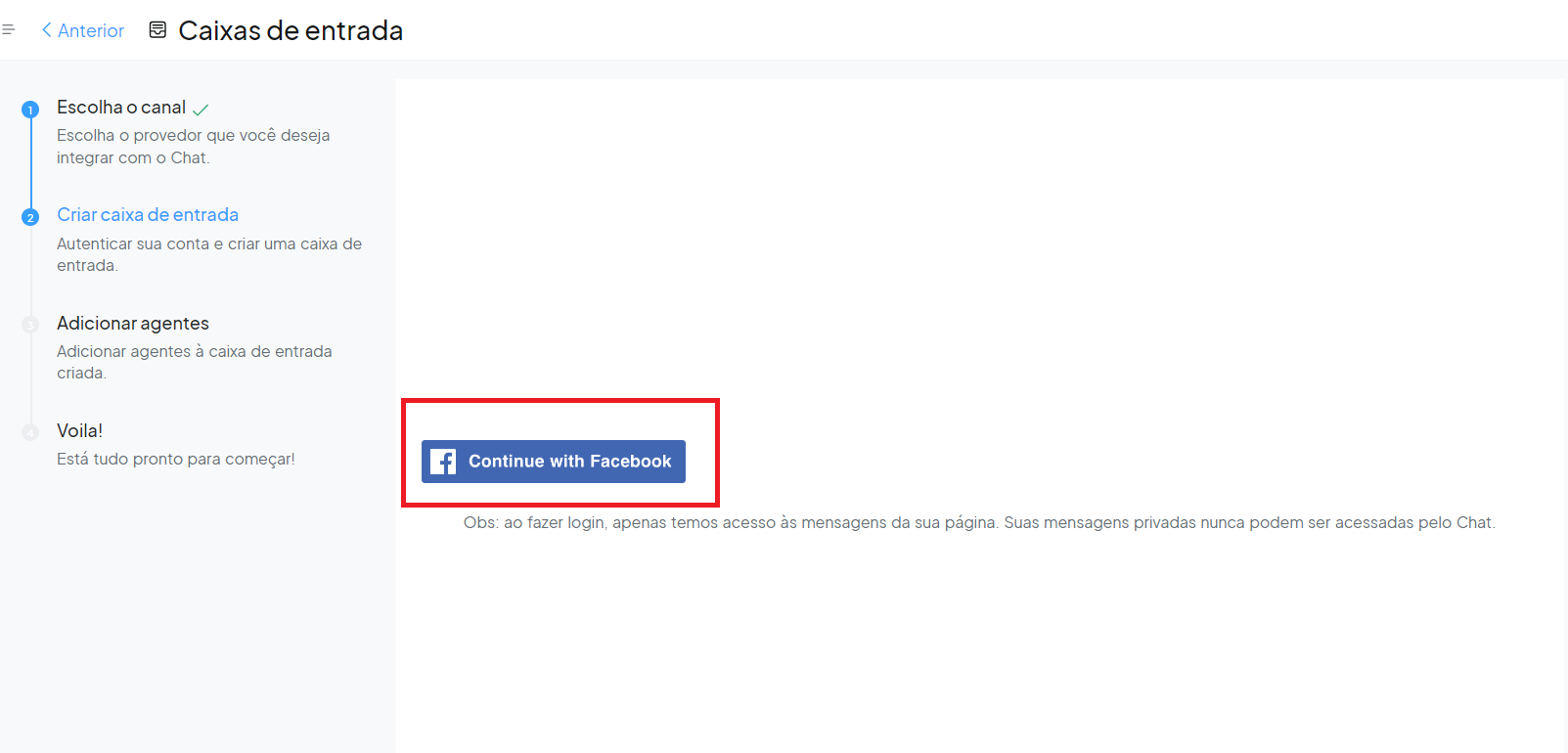
Etapa 3. Clique no botão de login do Facebook. Irá abrir uma nova janela para você fazer login.
Passo 4. Autentique-se no Facebook e selecione a página que deseja conectar. Habilite todas as permissões mostradas na lista. Isso ajudará o Seeyu.ai a realizar todas as ações desejadas sem problemas.
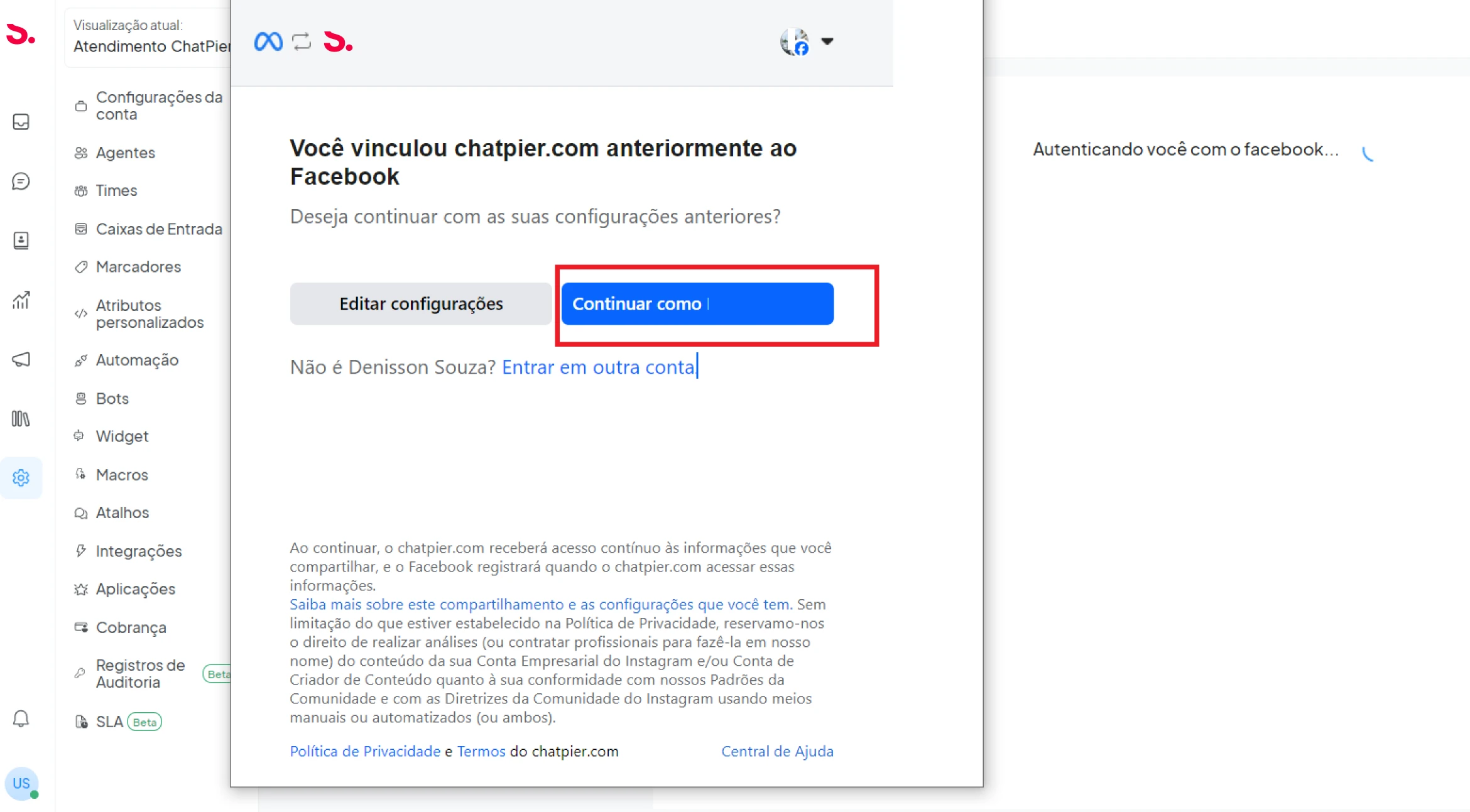
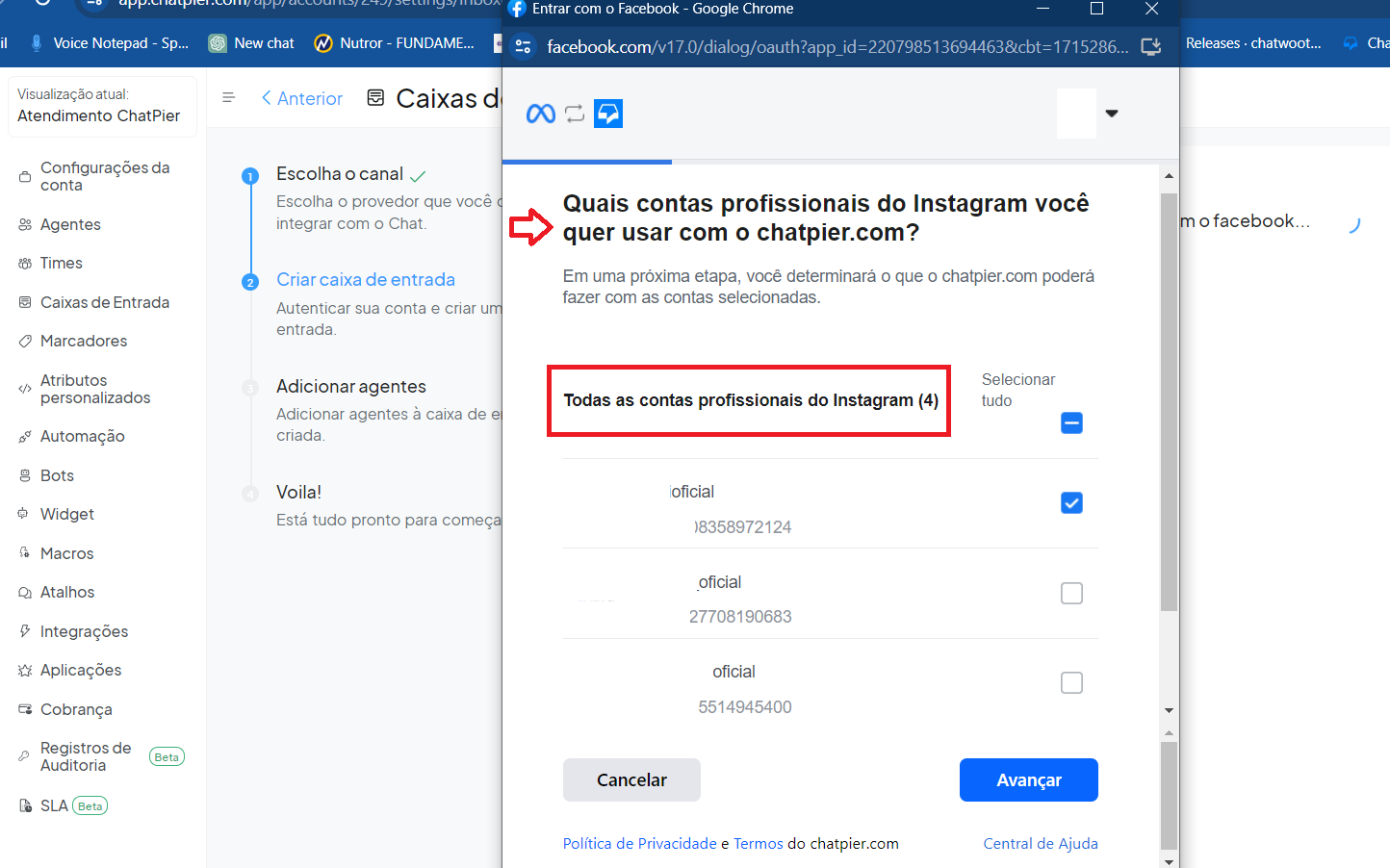
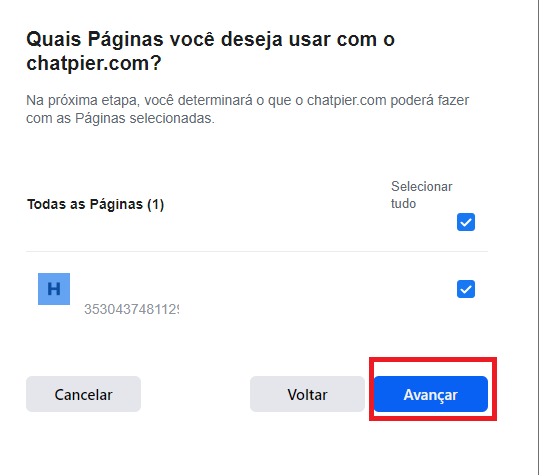
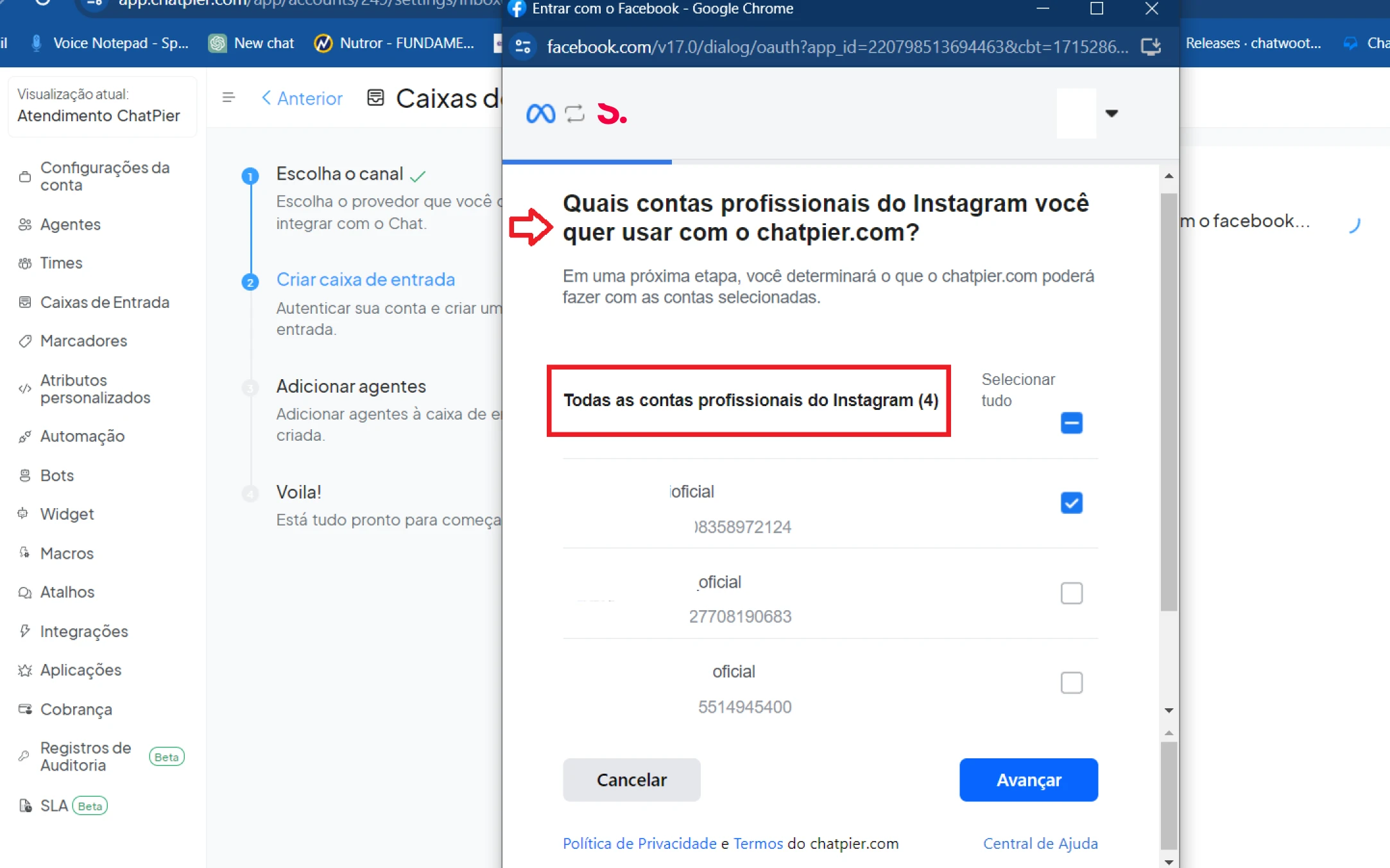
Etapa 5. Agora você pode selecionar sua página do Facebook no menu suspenso que aparece no Seeyu.ai.
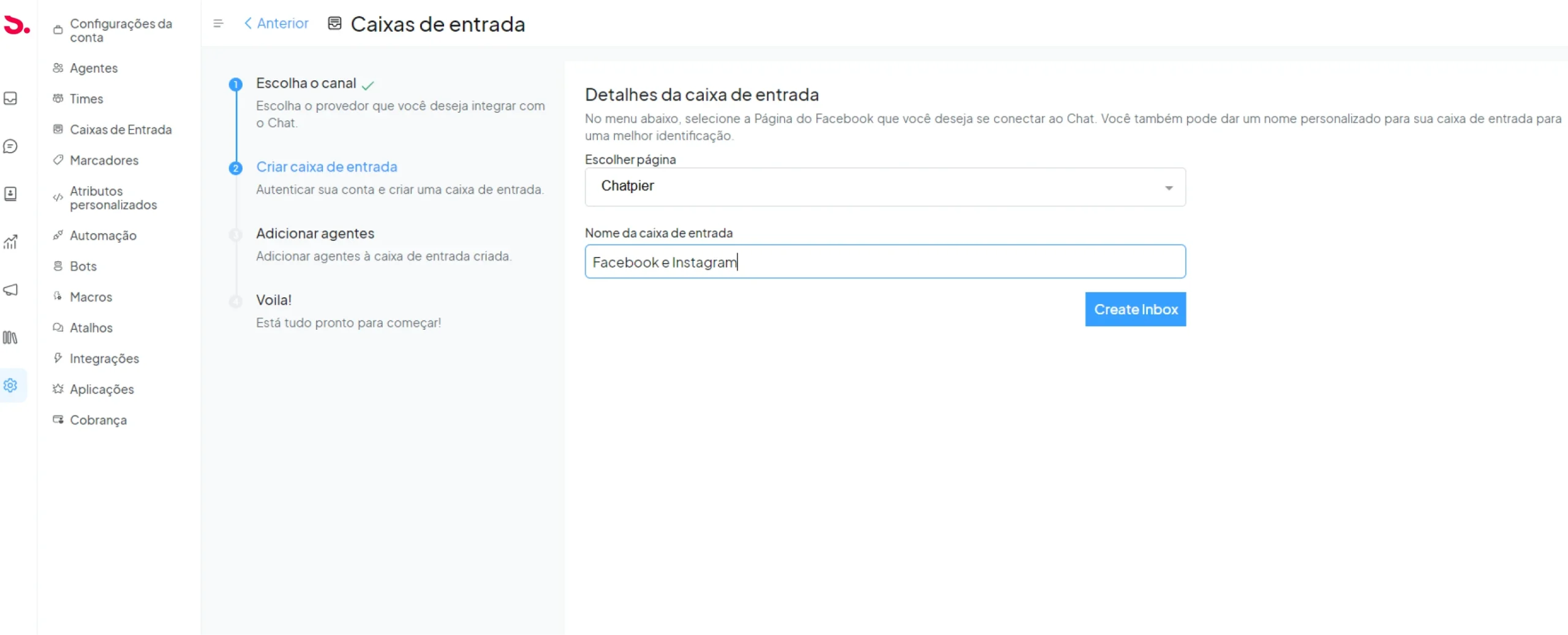
Etapa 6. “Adicionar agentes” à sua caixa de entrada do Facebook.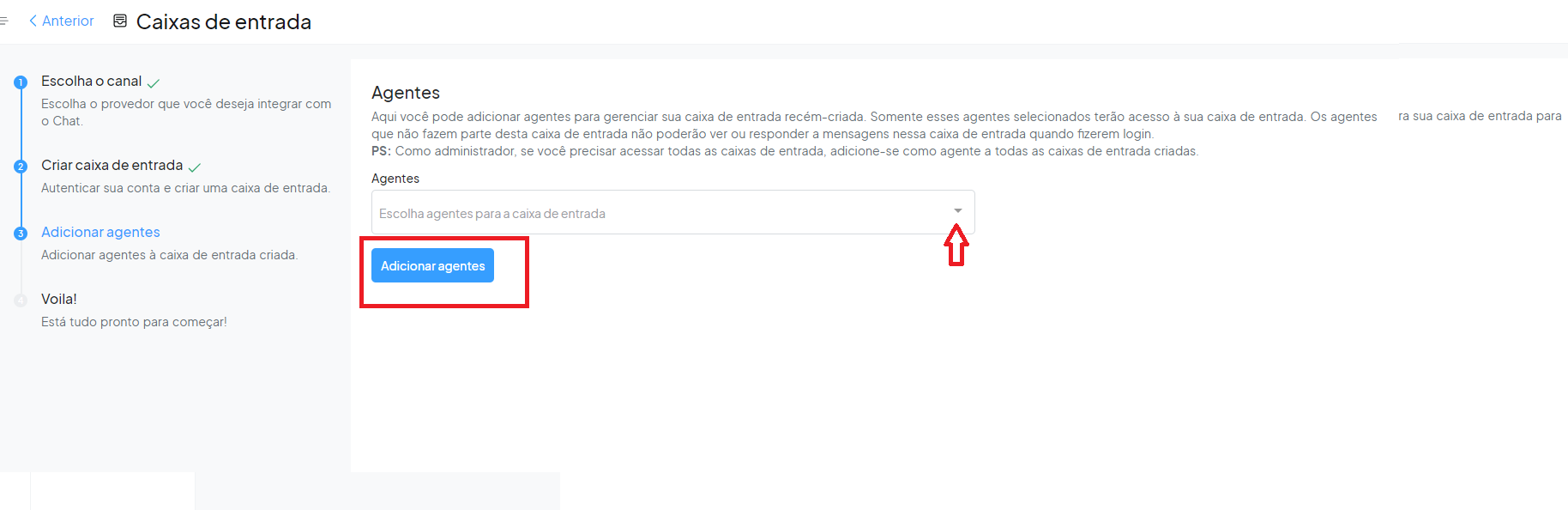
Viva! Você criou com sucesso uma caixa de entrada do Facebook. Sempre que um cliente enviar uma mensagem para sua página do Facebook, você poderá vê-la e respondê-la no Seeyu.ai.
Configure seu canal do Instagram
Se você estiver usando uma instalação auto-hospedada do Seeyu.ai, configure seu aplicativo Instagram conforme descrito neste guia.
Para a versão em nuvem do Seeyu.ai, siga as etapas abaixo.
Configurando o Instagram
Etapa 1: certifique-se de ter uma conta comercial no Instagram. Siga este guia do Instagram para ajudar com o mesmo.
Passo 2: Certifique-se de que sua página do Facebook esteja conectada a esta conta do Instagram. Para conectar o Facebook e o Instagram, siga estas etapas:
- Acesse https://www.facebook.com/pages/?category=your_pages
- Selecione sua página
- Vá para as configurações
- Selecione “Instagram” e conecte sua conta comercial conforme mostrado abaixo:
Agora volte para o aplicativo Seeyu.ai.
Conectando o Instagram ao Seeyu.ai
Passo 1. Vá para Configurações → Caixas de entrada → “Adicionar caixa de entrada”.
Passo 2. Clique no ícone “messenger”.
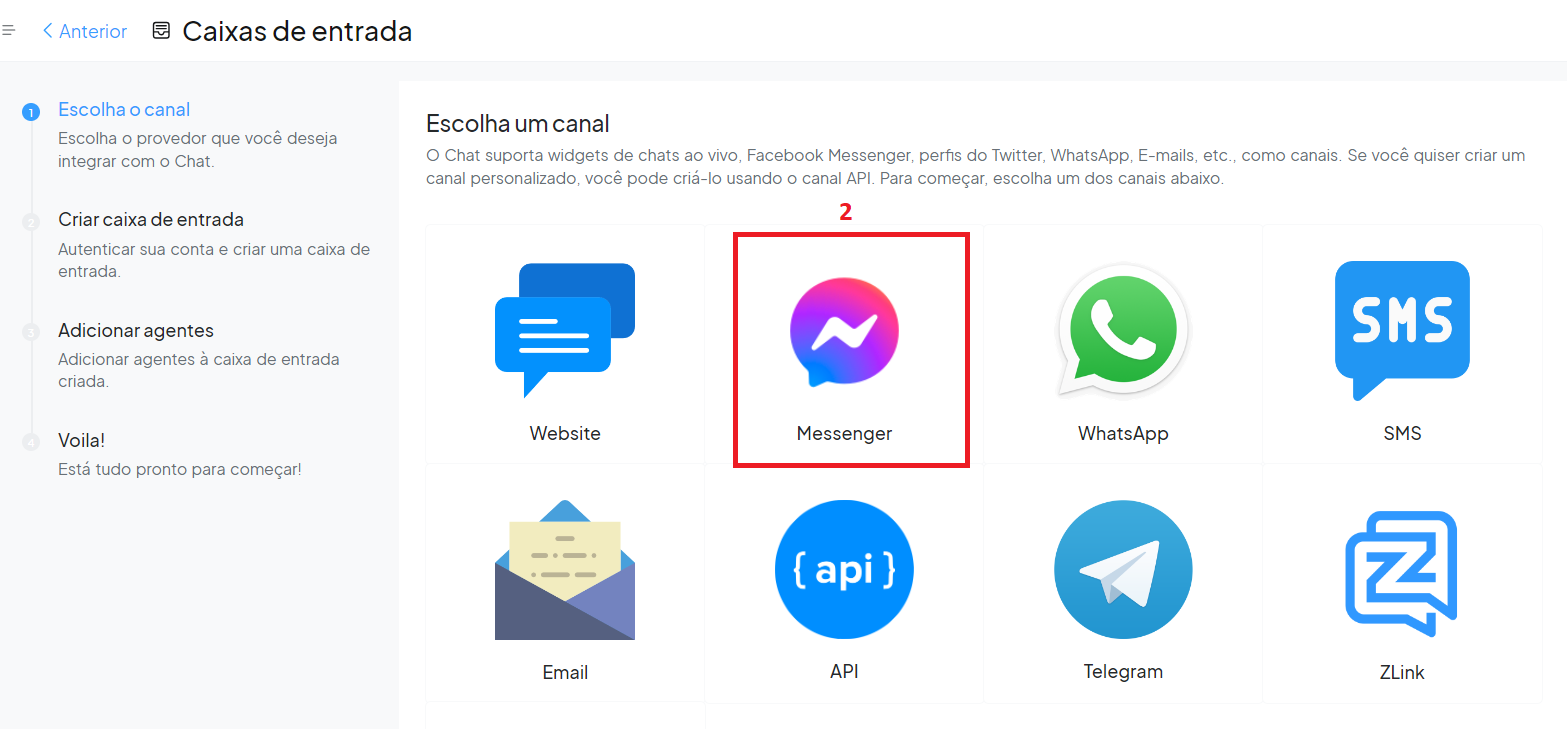
Etapa 3. Clique no botão de login do Facebook. Irá abrir uma nova janela para você fazer login.
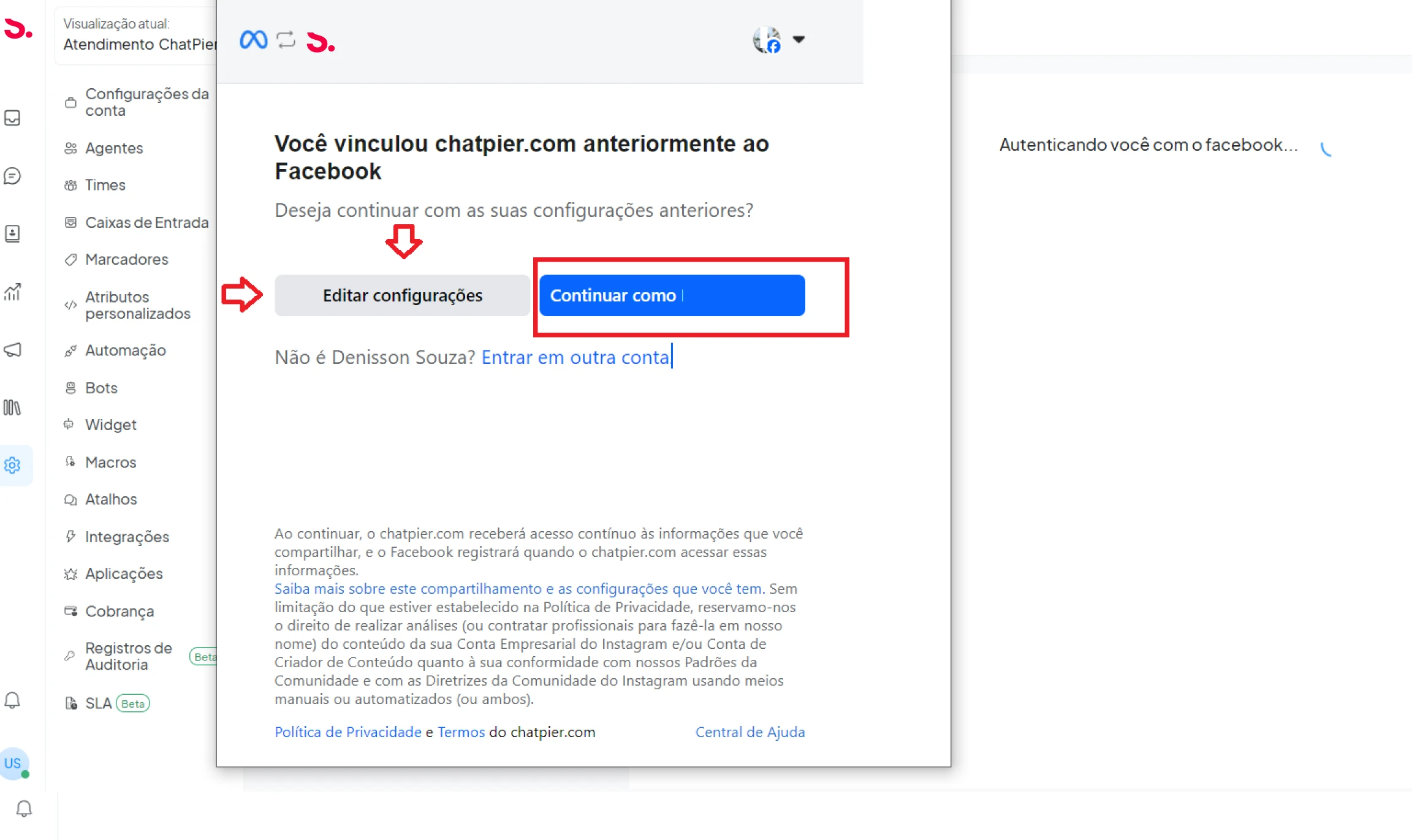
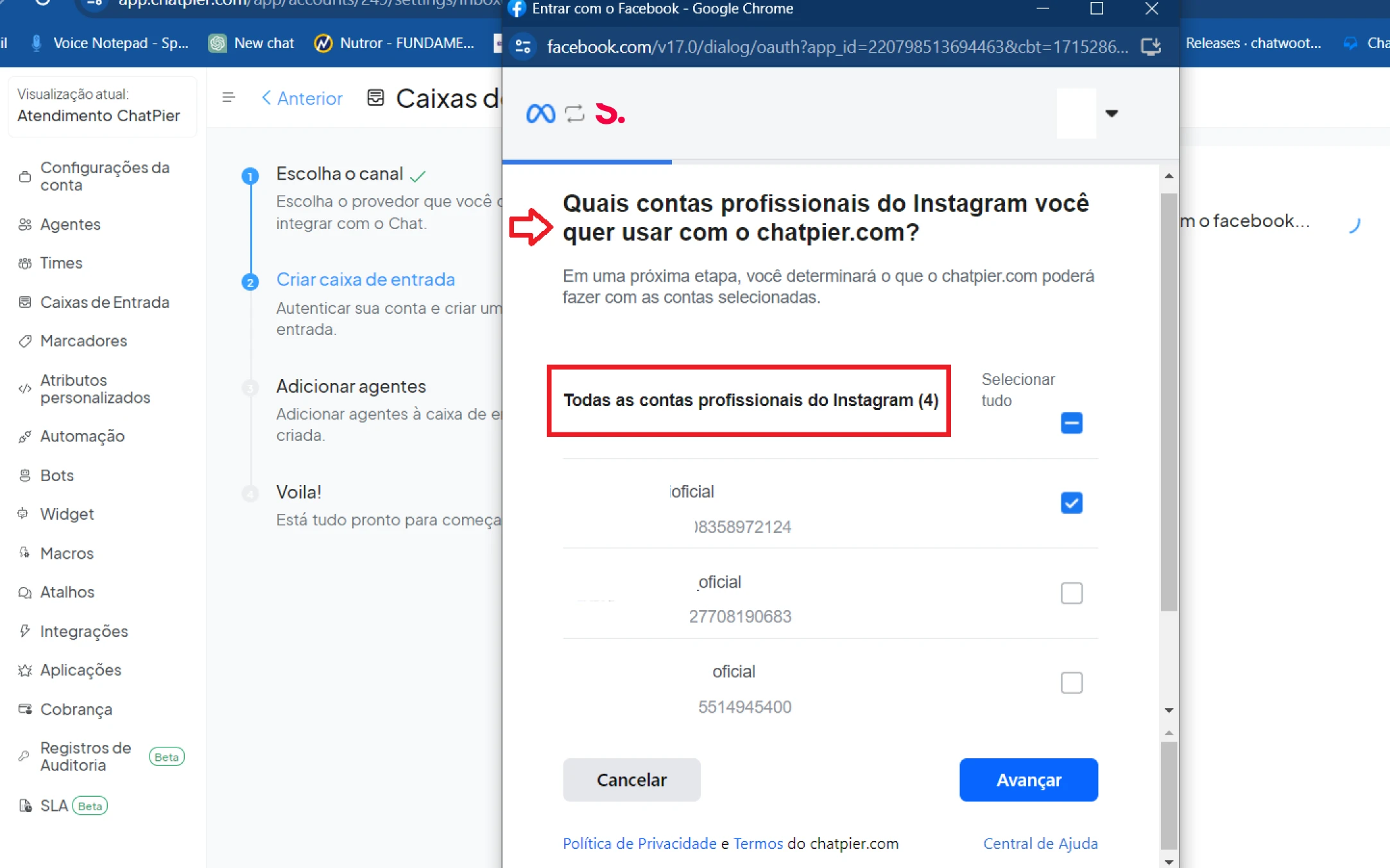
Passo 4. Autentique-se no Facebook, selecione uma conta do Instagram e selecione a página que deseja conectar. Habilite todas as permissões mostradas na lista. Isso ajudará o Seeyu.ai a realizar todas as ações desejadas sem problemas.
Etapa 5. “Adicionar agentes” à sua caixa de entrada do Instagram.
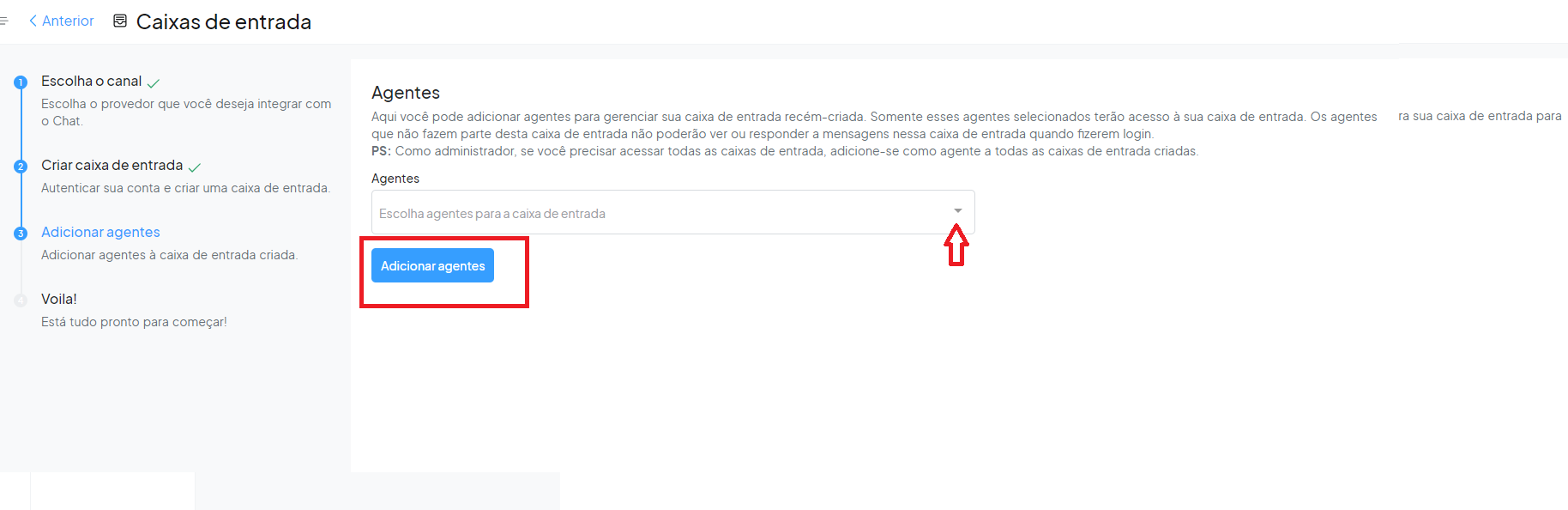
Viva! Você criou com sucesso uma caixa de entrada do Instagram. Sempre que um cliente enviar uma mensagem para sua conta do Instagram, você poderá ver e responder no Seeyu.ai.
Como criar um canal no Telegram?
Passo 1. Vá para a página “Configurações” clicando no ícone de configurações na barra lateral esquerda.
Passo 2. Selecione “Caixas de entrada” no painel esquerdo e clique no botão “Adicionar caixa de entrada”.
Etapa 3. Clique no ícone “Telegram”.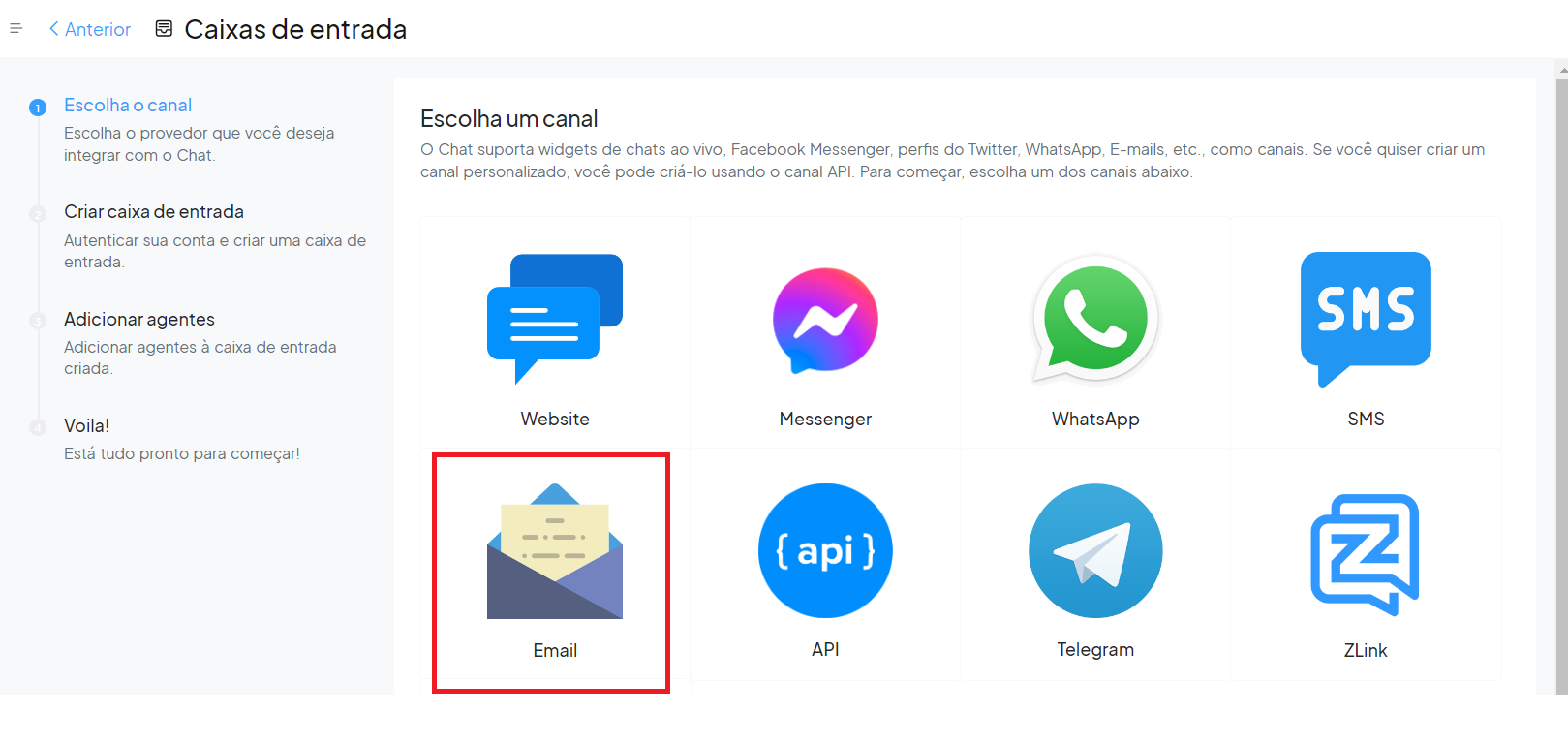
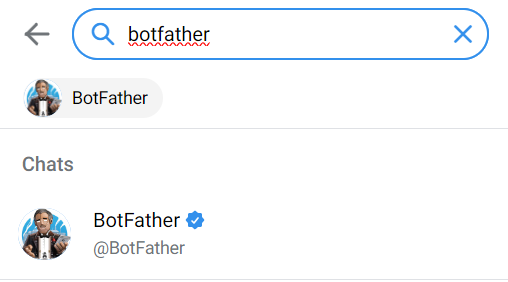
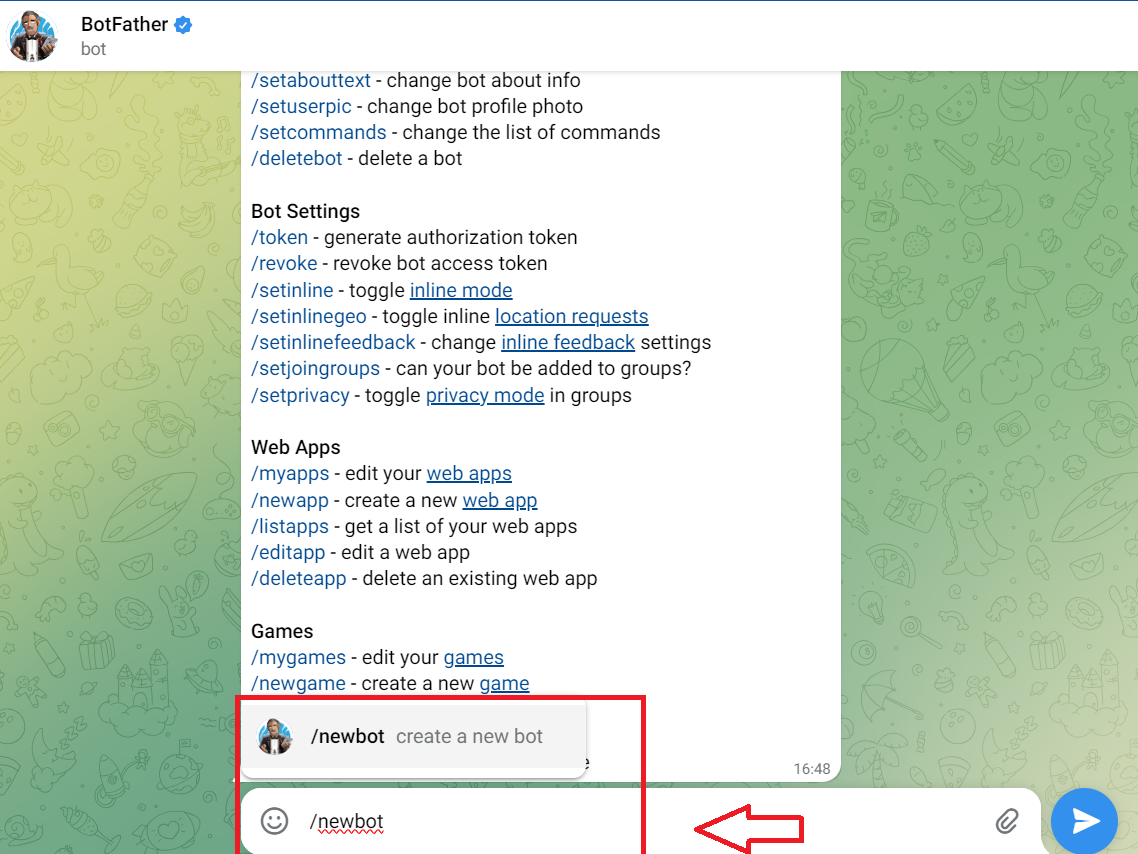
Passo 4. Crie um novo bot de telegrama usando Telegram BotFather .
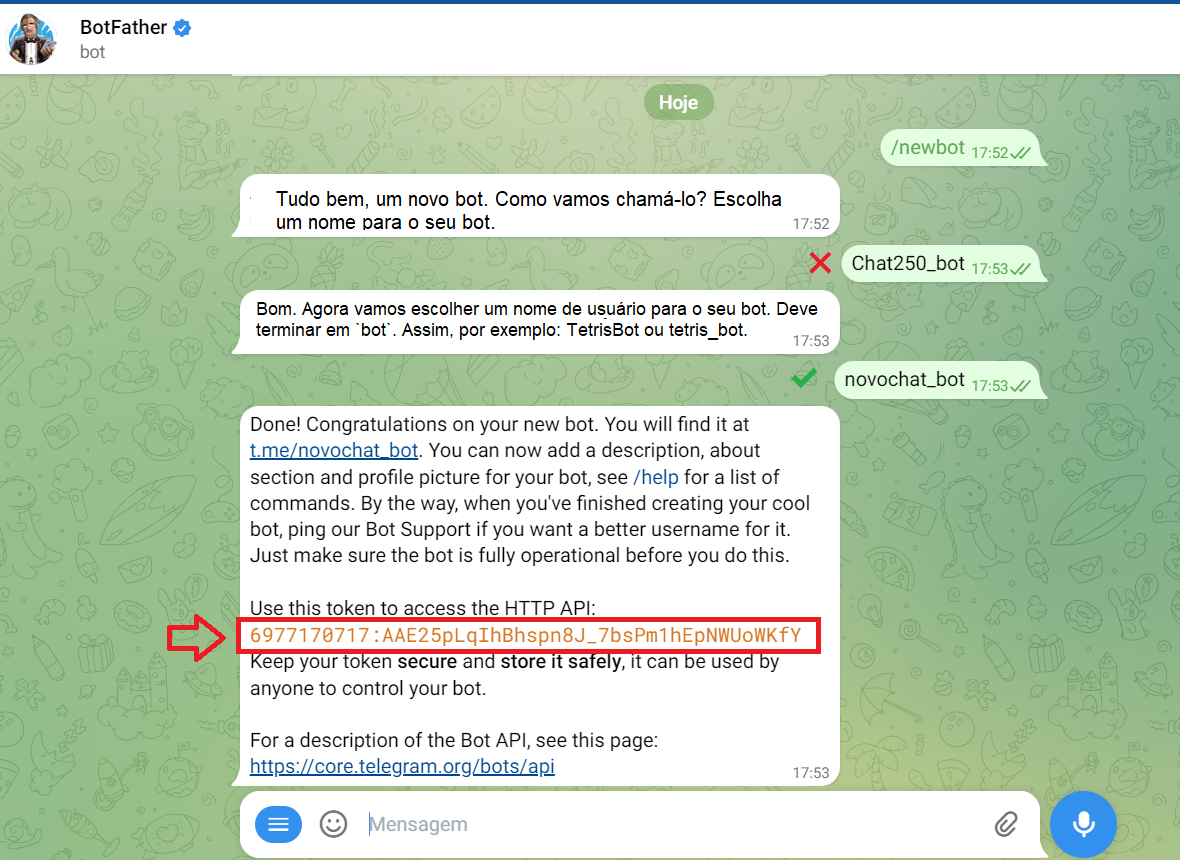
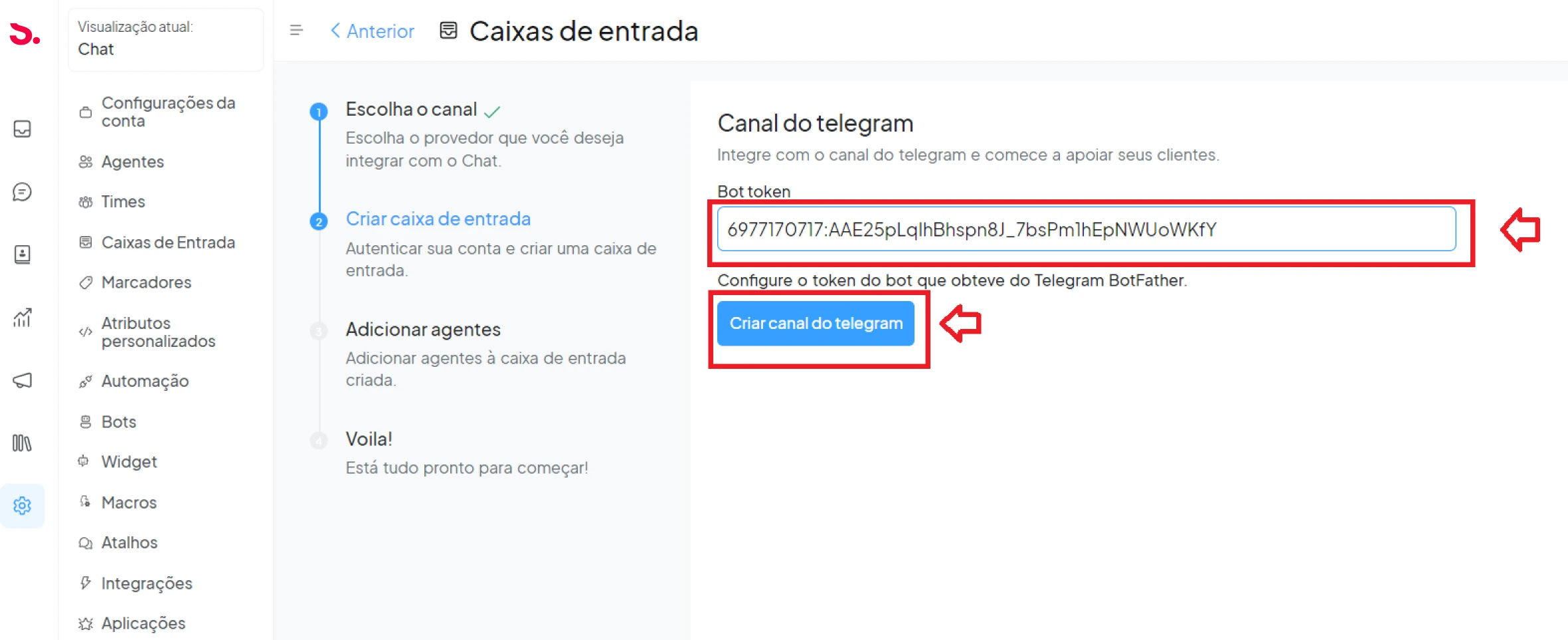
Etapa 5. Insira o token API do bot de telegrama e clique em “Criar canal de telegram”.
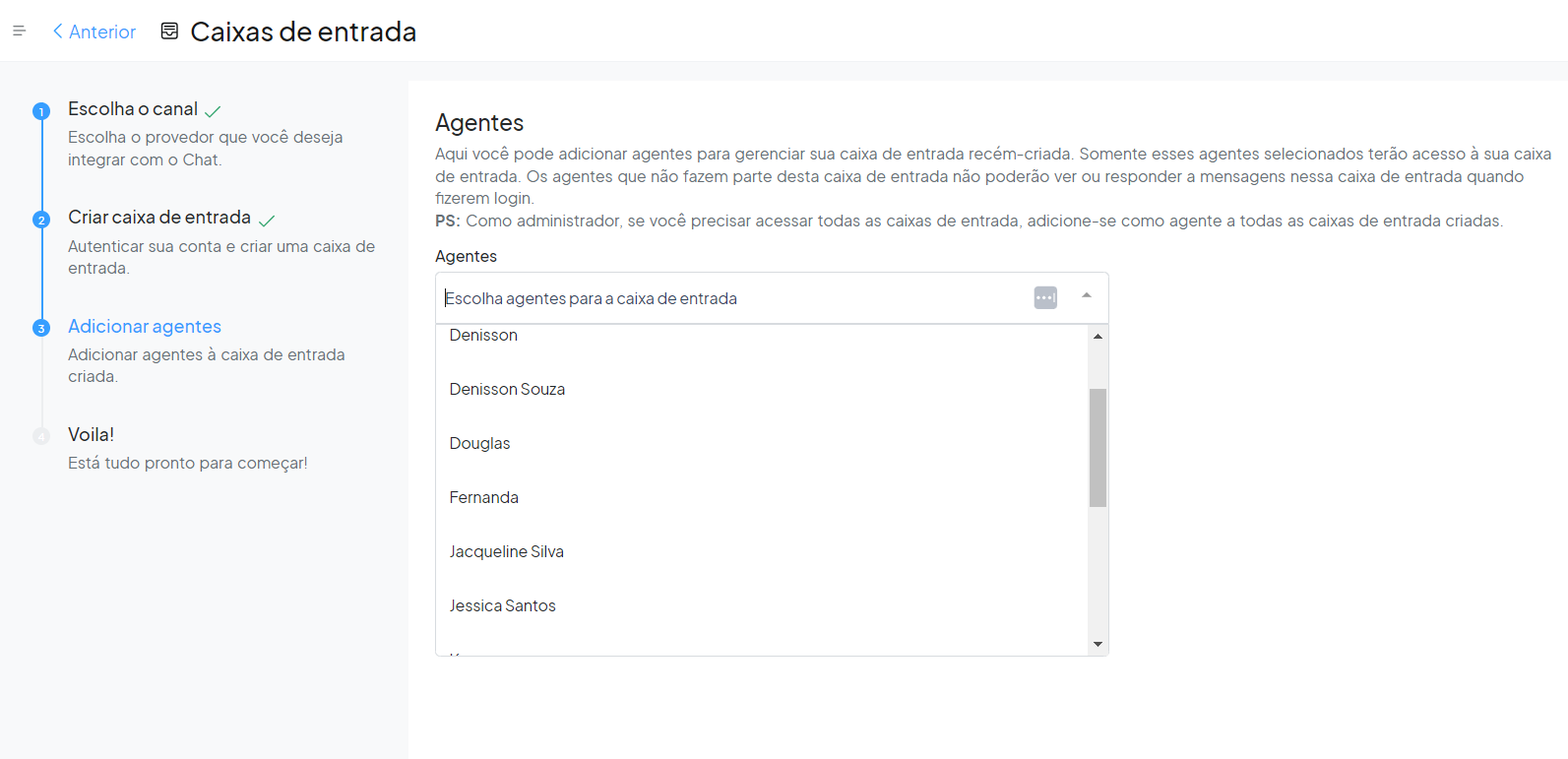
Etapa 6. “Adicionar agentes” à sua caixa de entrada de telegramas.
Etapa 7. Viva! Você criou com sucesso uma caixa de entrada do Telegram.
Etapa 8. Vá para a página de configurações da caixa de entrada e verifique se o nome da caixa de entrada corresponde ao nome de usuário do bot criado usando BotFather.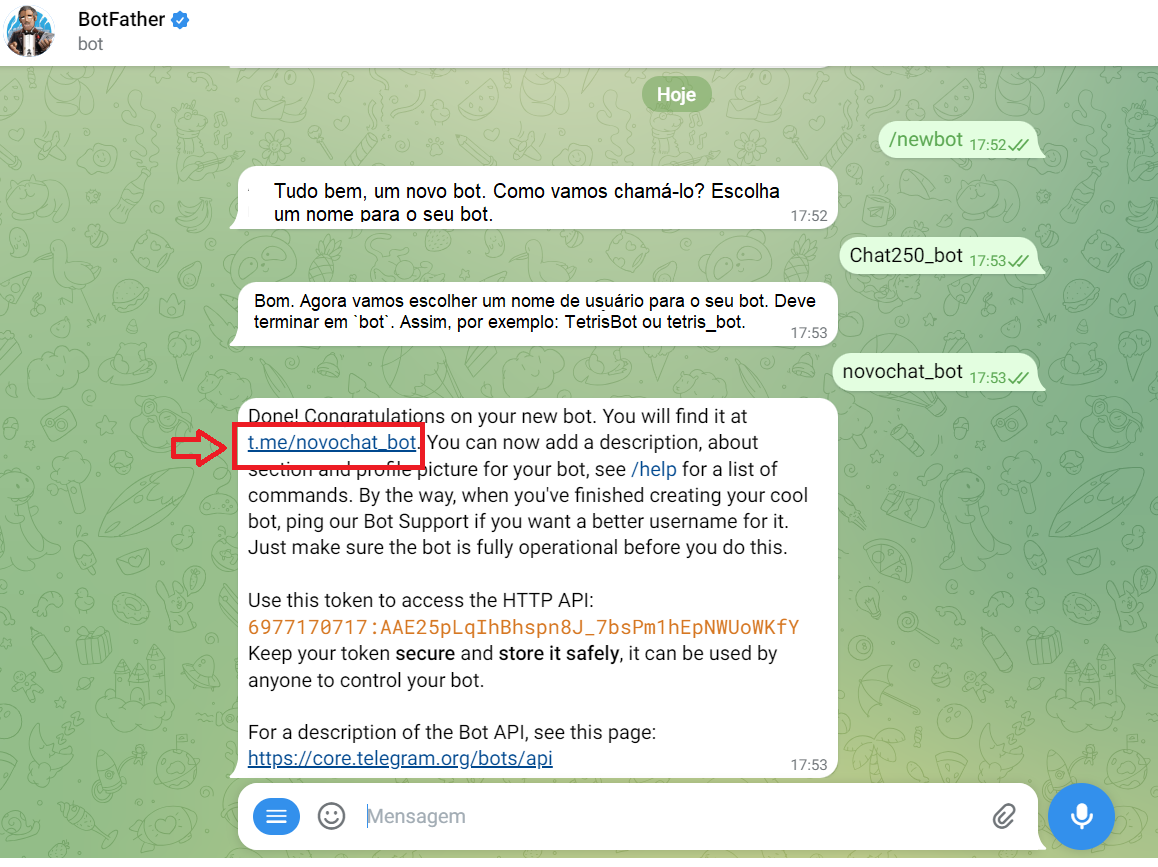
Etapa 9. Envie uma mensagem para o bot do Telegram.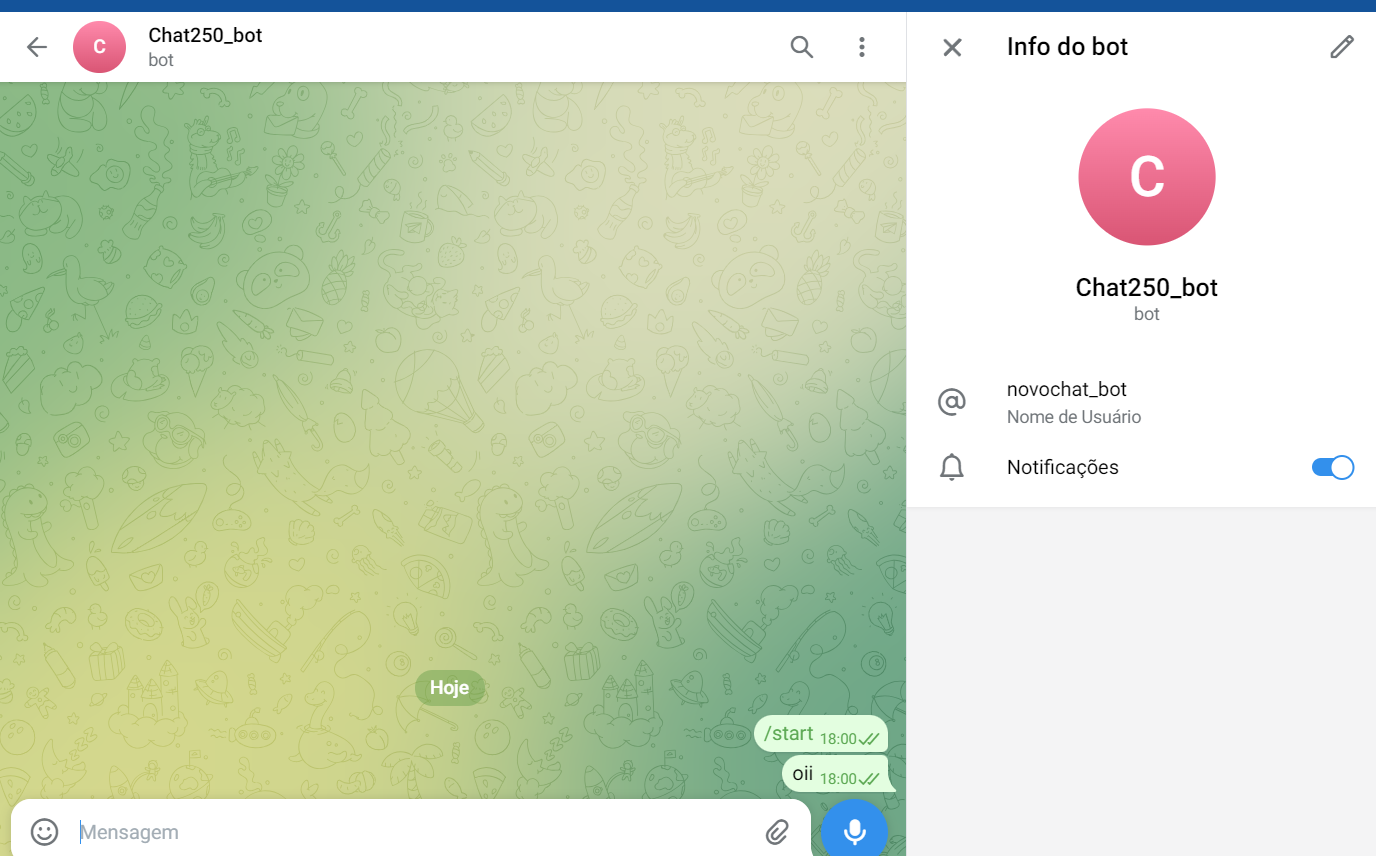
Etapa 10. Verifique a caixa de entrada do telegrama Chatpier para a nova mensagem.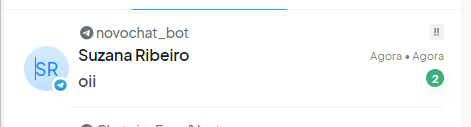
Configure seu canal de SMS com Twilio
Passo 1. Abra seu painel do Seeyu.ai. Vá para Configurações → Caixas de entrada → Adicionar caixa de entrada.
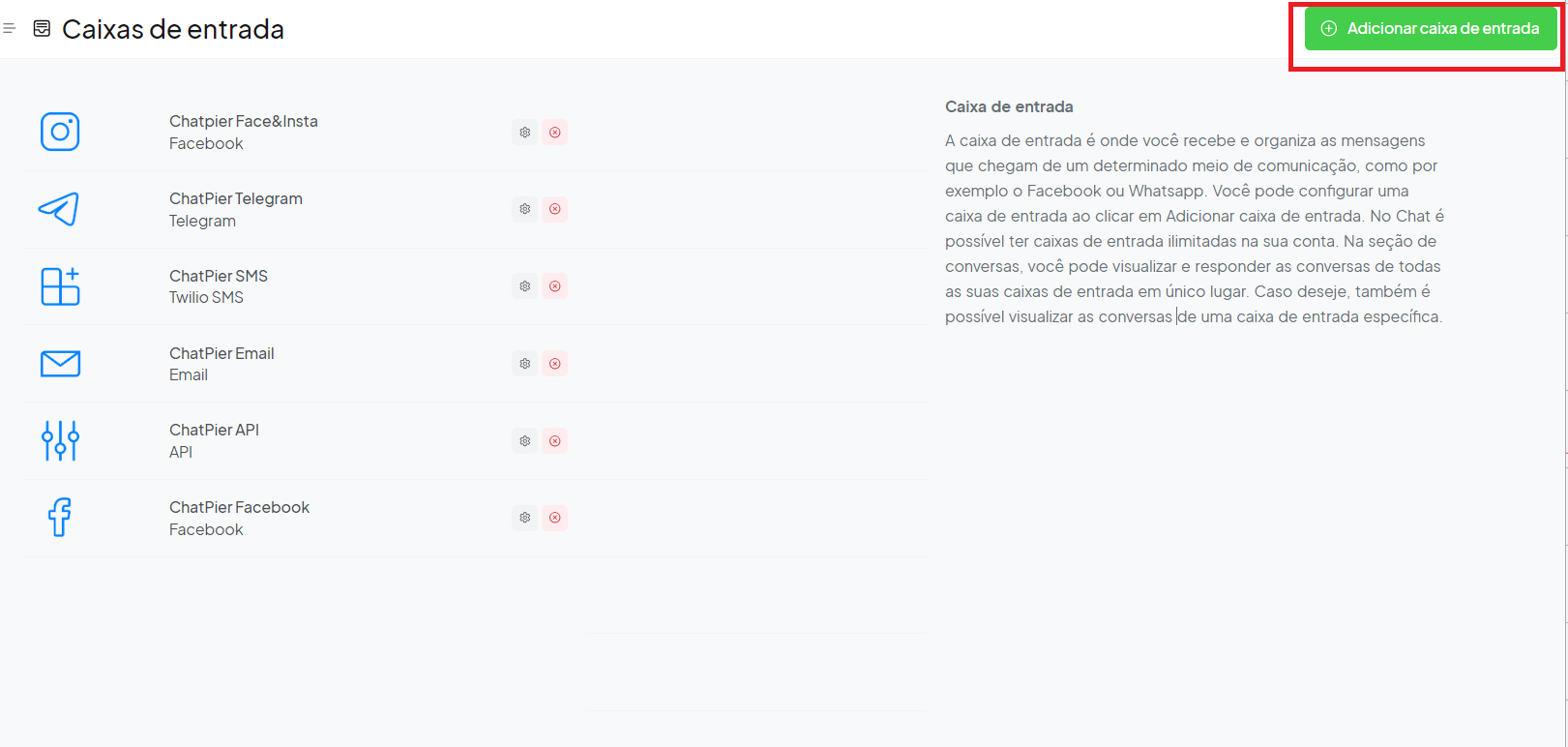
Passo 2. Clique no ícone “SMS”.
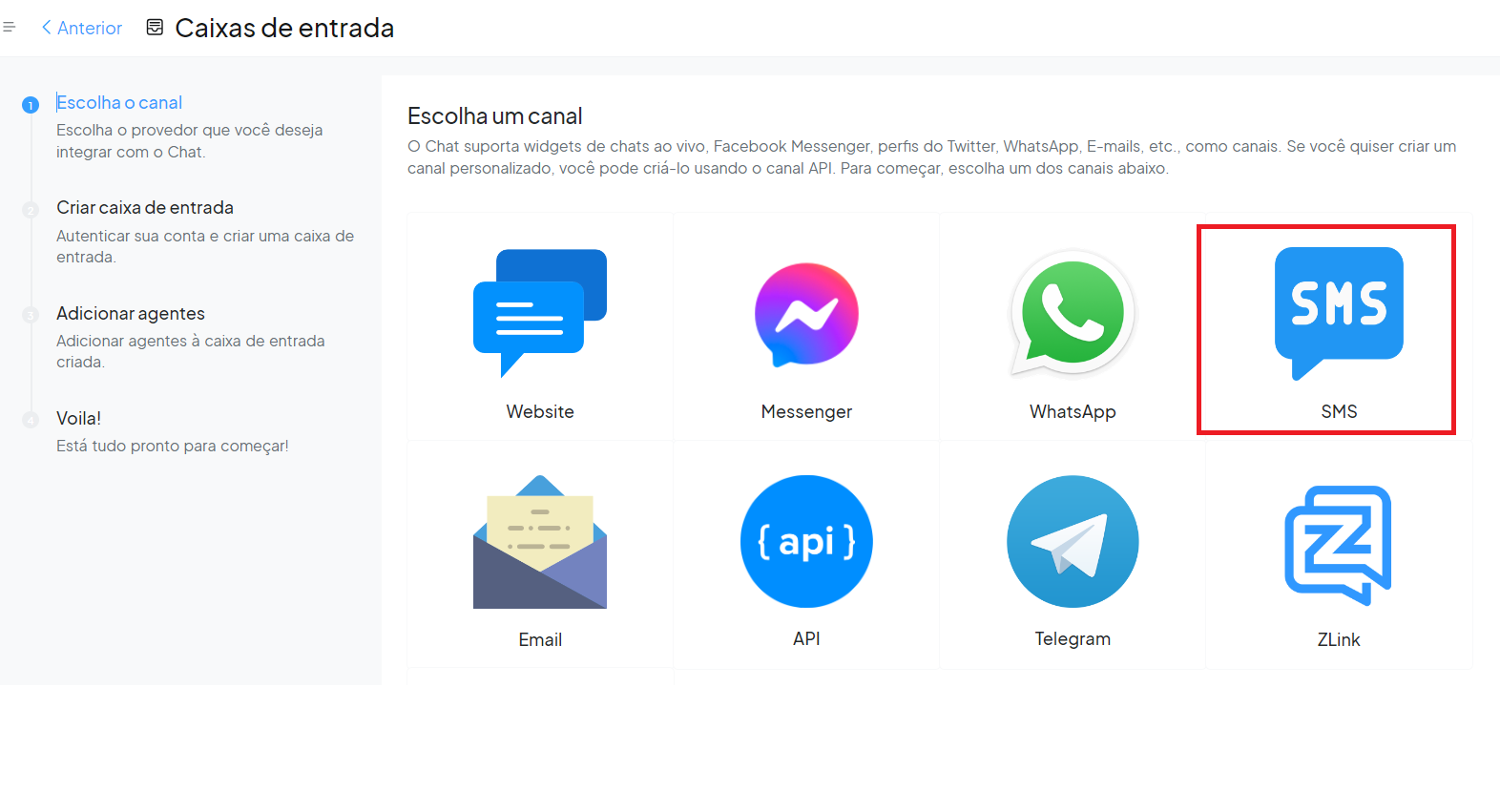
Etapa 3. Escolha “Twilio” como provedor de API e configure a caixa de entrada. Preencha os detalhes apropriados.
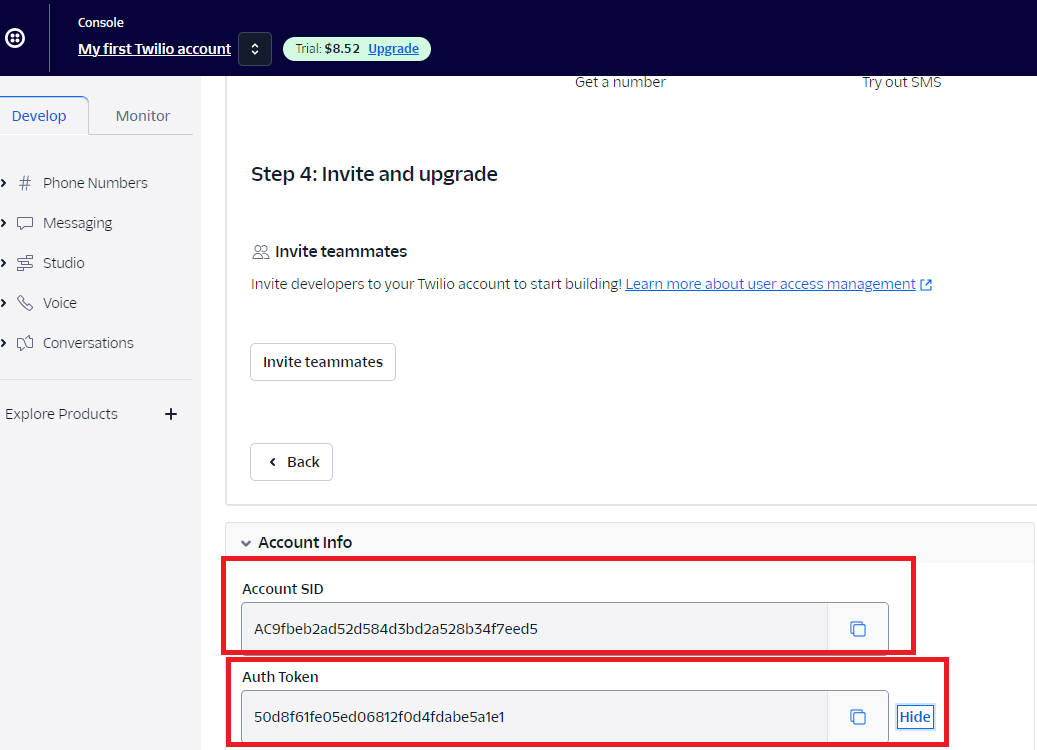
Estas são as entradas necessárias para criar este canal:
Entrada | Descrição | Onde posso encontrá-lo |
nome do canal | Este é o nome da caixa de entrada e será usado em todo o aplicativo. | N / D |
Número de telefone | Este é o número que você usará para se comunicar com seu cliente. Isso deve ser verificado no Twilio. | Insira seu número como no painel Twilio |
ID da conta | SID da conta no console da Twilio | Faça login no console Twilio. Aqui, você poderá ver o SID da conta e o token de autenticação |
Token de autenticação | Token de autenticação para a conta | Faça login no console da Twilio. Aqui, você poderá ver o SID da conta e o token de autenticação |
Clique Create Twilio Channel após preencher as informações.
Passo 4. “Adicionar agentes” à sua caixa de entrada.
Viva! Você criou com sucesso uma caixa de entrada de SMS.
Você começará a receber as mensagens em seu painel do Seeyu.ai.
Configurando Seeyu.ai com Twilio Studio
Se você estiver usando o Twilio Studio para um fluxo de conversa personalizado, atualizar diretamente o URL do webhook interromperá sua integração existente.
A configuração de um canal de API consiste nas etapas a seguir.
Criar caixa de entrada do canal API
Envie mensagens usando APIs Seeyu.ai
Receba webhooks em novas mensagens do Seeyu.ai
Este documento permite criar e configurar uma caixa de entrada de canal API em instalações do Seeyu.ai.
Etapa 1: Vá em Configurações > Caixas de entrada e clique em “Adicionar caixa de entrada”.
Etapa 2: Selecione API na lista de canais.
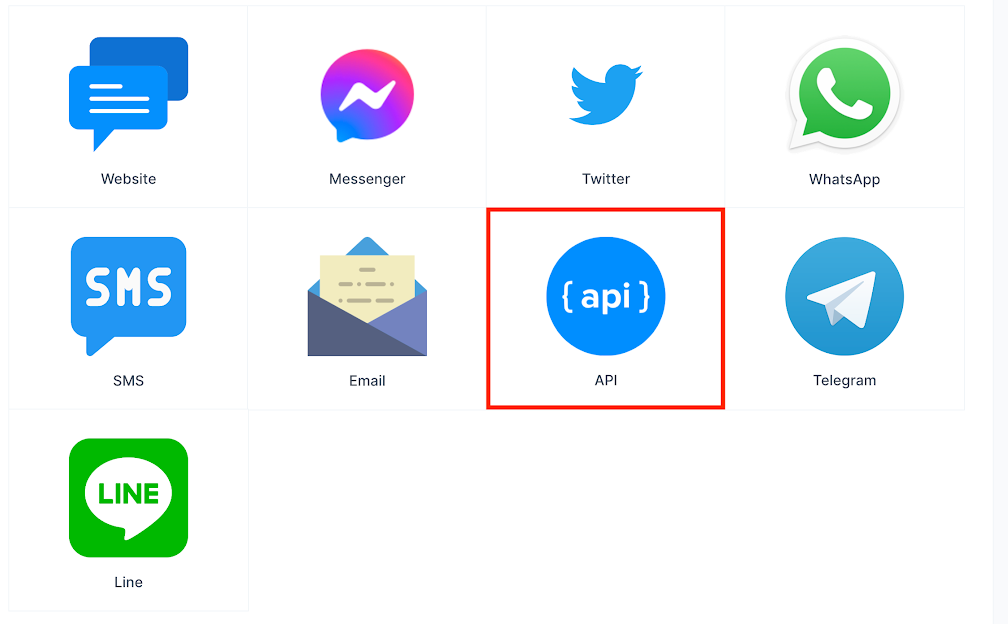
Etapa 3: Forneça um nome para o canal e uma URL de retorno de chamada (os eventos e a carga correspondente são definidos nos artigos subsequentes)
Etapa 4: adicione agentes à caixa de entrada.
Etapa 5: Viva!! A configuração da caixa de entrada está concluída.
Agora que a configuração do canal está concluída, vamos tentar enviar uma mensagem usando APIs Seeyu.ai. Leia mais sobre isso aqui
Configure seu canal de e-mail
Passo 1. Abra o painel do Seeyu.ai. Vá para Configurações → Caixas de entrada → Adicionar caixa de entrada.
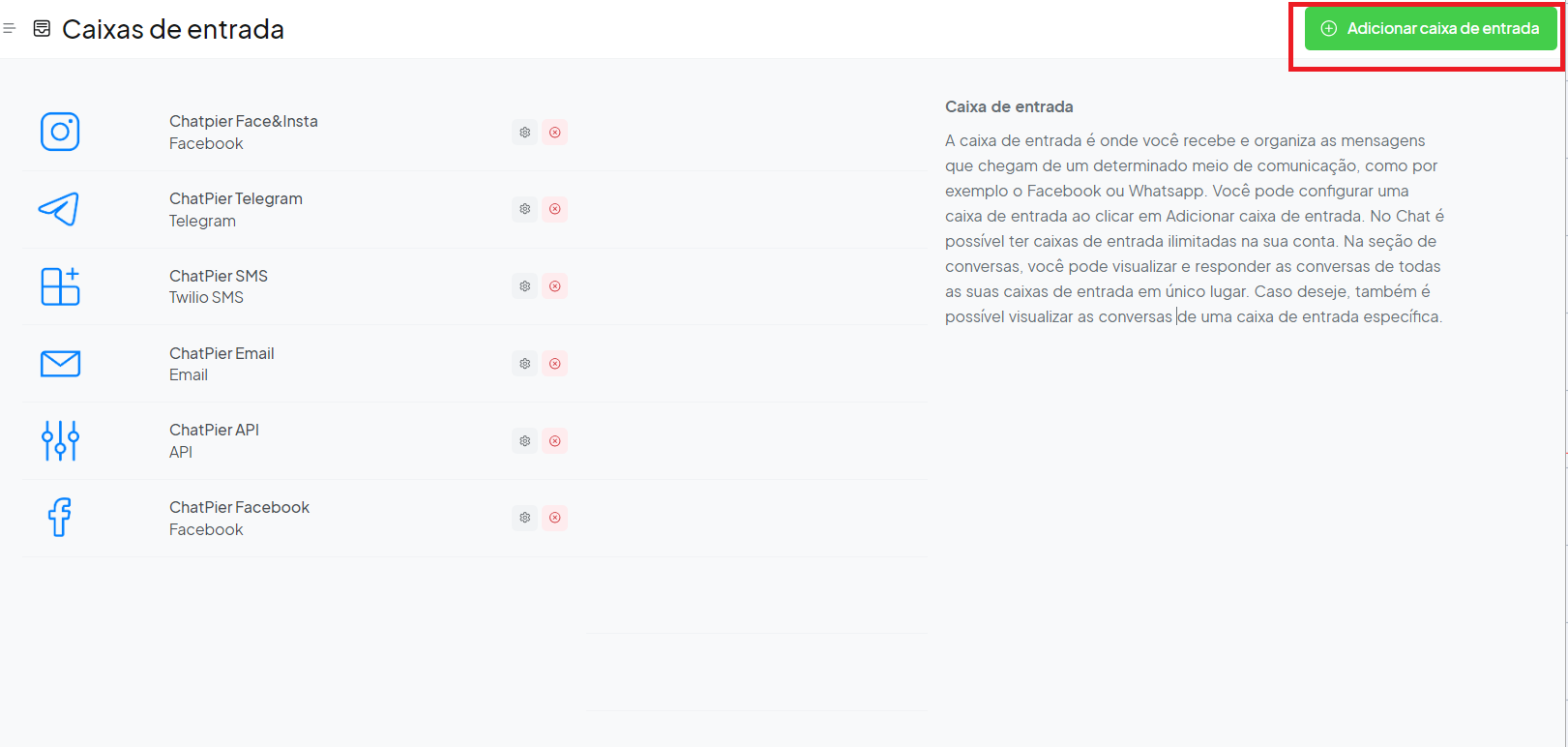
Passo 2 . Clique no ícone “E-mail”.
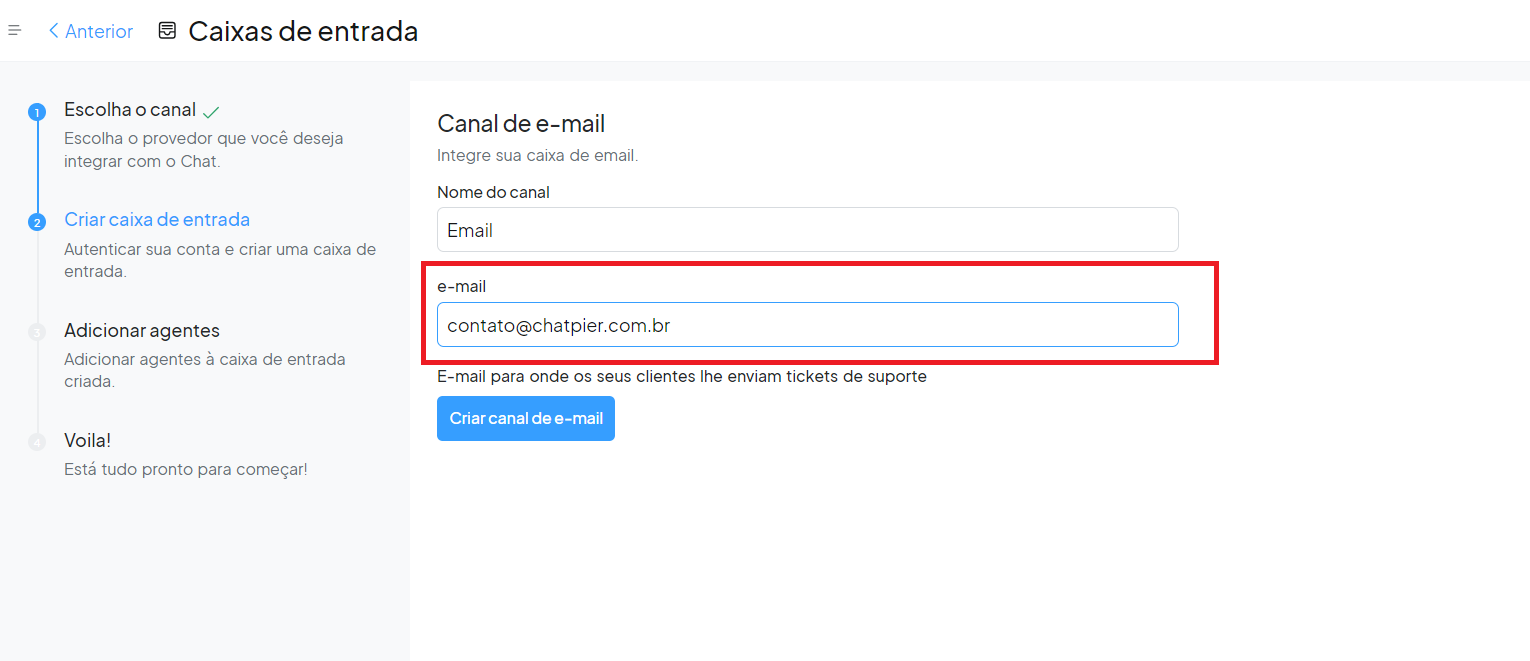
Etapa 3 . Insira o nome do canal (como você gostaria de abordar este canal), seu e-mail de suporte e clique no botão Criar canal de e-mail.
Passo 4 . “Adicionar agentes” à sua caixa de entrada de e-mail.
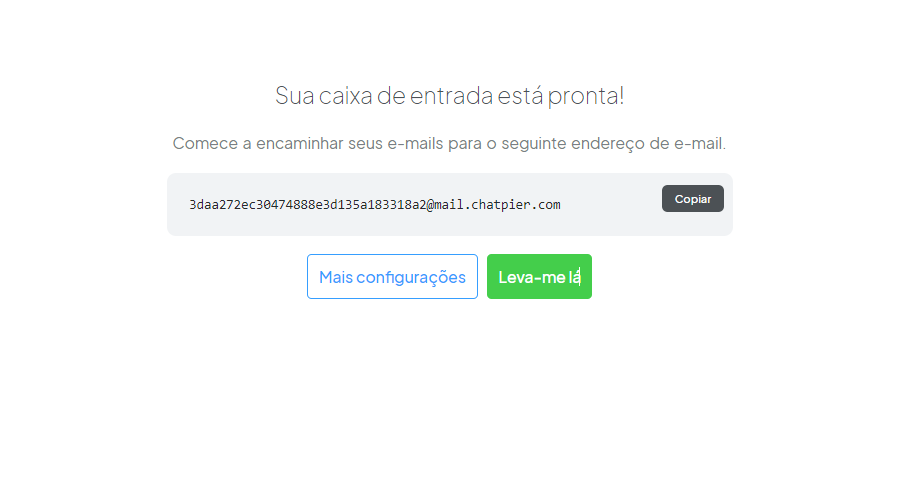
Viva! Você criou com sucesso uma caixa de entrada de e-mail.
Etapa 5 . Defina suas configurações de e-mail. Vá para Configurações → Caixas de entrada → Configurações da caixa de entrada de e-mail → guia Configuração.
Você pode configurar sua caixa de entrada de e-mail do Seeyu.ai das duas maneiras a seguir.
Passo 1 . Vá para a página Caixas de entrada. Vá para Configurações → Caixas de entrada → botão “Adicionar caixa de entrada”.
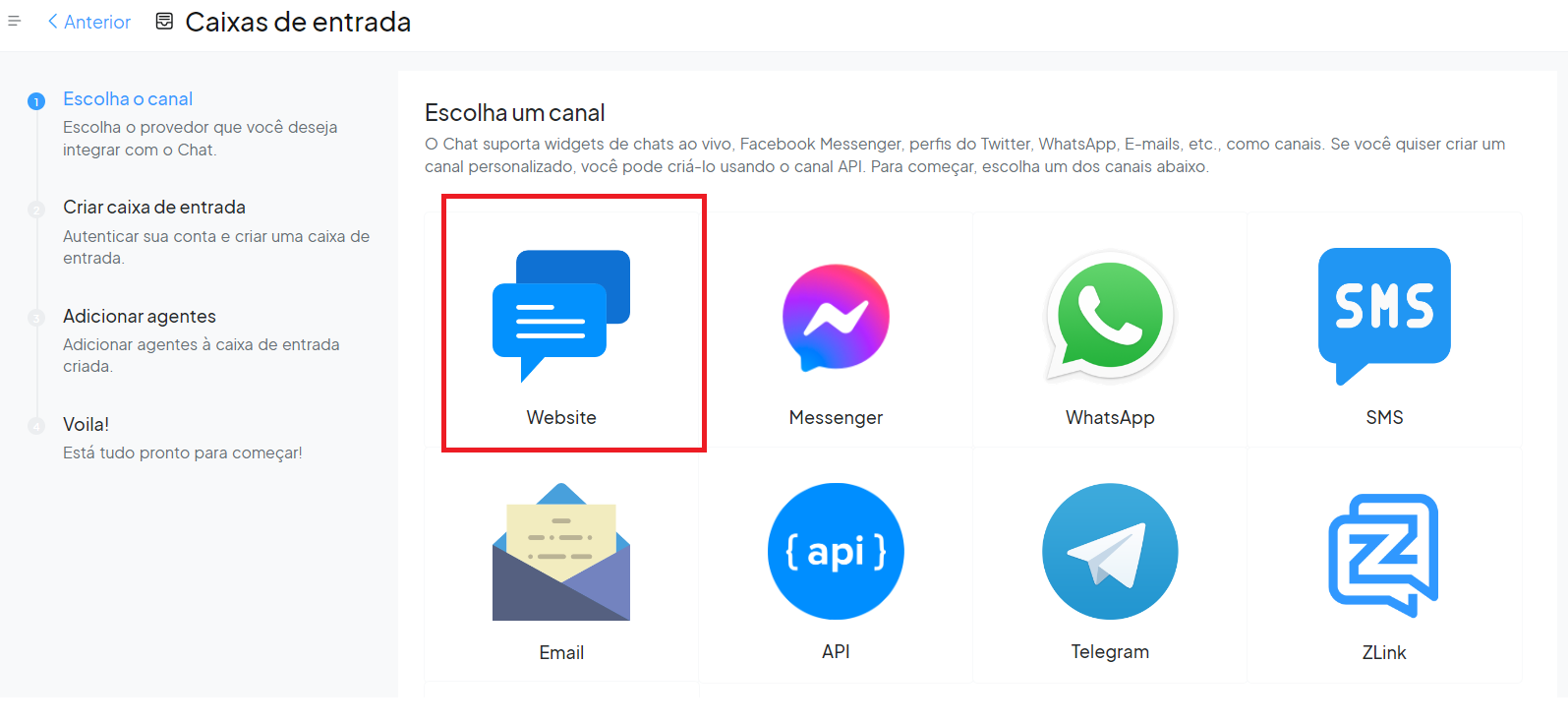
Passo 2 . Clique no ícone “Website”.
Etapa 3 . Insira o nome do seu site, URL e outros detalhes conforme descrito abaixo.
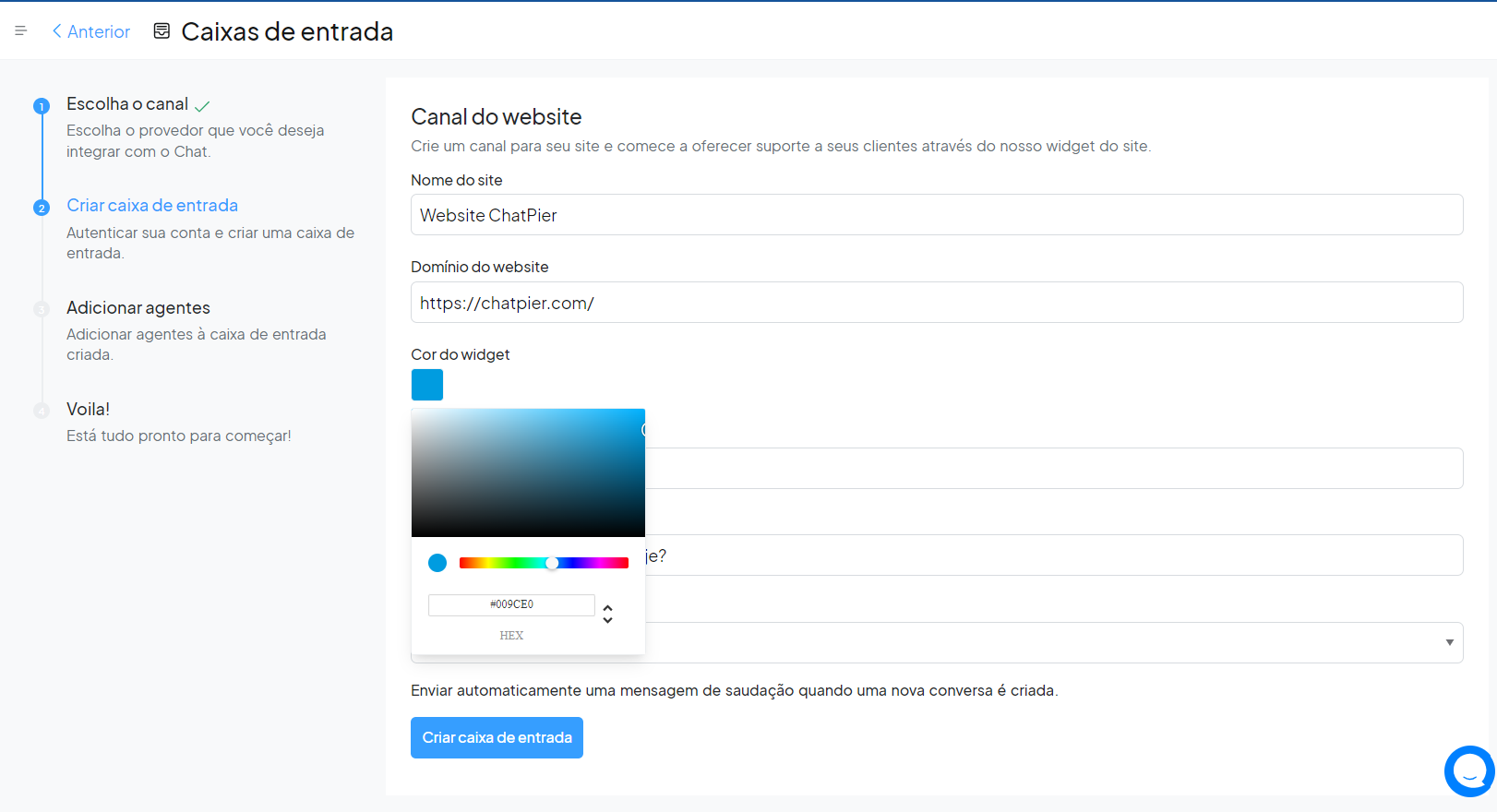
Os campos disponíveis são explicados abaixo.
Nome do site
Digite o nome do seu site. Por exemplo, Exemplo Inc.
Domínio do site
Insira o URL do seu site. Por exemplo,
www.example.comCor do widget
Clique na paleta e selecione uma cor para o widget de chat ao vivo do seu site.
Título de boas-vindas
Escreva uma mensagem de saudação para seus clientes. Por exemplo, Olá 👋
Slogan de boas-vindas
Por exemplo, estamos aqui para ajudá-lo com suas dúvidas. Pergunte-nos qualquer coisa ou compartilhe seus comentários.
Ativar/desativar saudação do canal
Ative para enviar mensagem de saudação quando o cliente iniciar uma conversa
Mensagem de saudação do canal
Dê uma saudação para iniciar a conversa. Por exemplo, Olá. Como podemos te ajudar?
Depois que todos os detalhes forem inseridos, clique no botão “Criar caixa de entrada”.
Passo 4 . “Adicionar agentes” à caixa de entrada do seu site.
As conversas serão roteadas para os agentes somente se eles estiverem associados à caixa de entrada. Mesmo se você for um administrador, precisará adicionar-se como agente à Caixa de entrada para vê-la na tela.
Selecione os Agentes no menu suspenso e clique em Adicionar agentes. Se os agentes não tiverem sido adicionados, siga as etapas para adicionar agentes .
Etapa 5. Viva! Você criou com sucesso uma caixa de entrada de site. Agora, adicione o widget ao seu site.
Copie e cole o snippet de código mostrado na página em seu site e comece a oferecer suporte aos seus clientes. Você pode clicar no botão Copiar para copiar e colar no arquivo raiz do seu site.
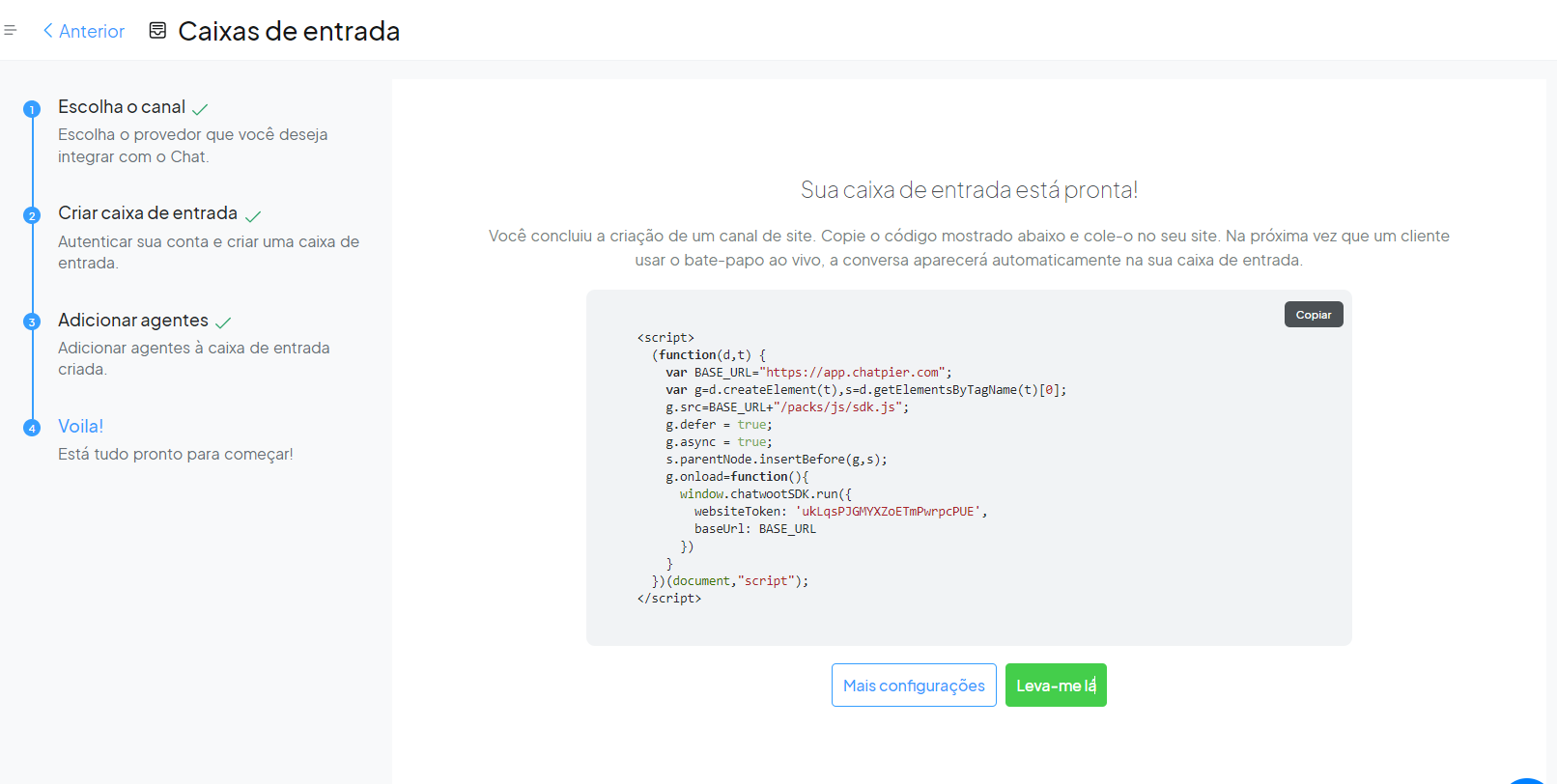
Se você clicar no botão “Mais configurações”, você será direcionado para as configurações adicionais da caixa de entrada. Se você clicar no botão “ Leve-me lá ”, você será direcionado para a caixa de entrada recém-criada.
Etapa 6 . Se você deseja atualizar os agentes com acesso à caixa de entrada, vá em Configurações → Caixas de entrada. Você poderá ver a caixa de entrada do seu site listada lá. Clique em Configurações. Você poderá ver o código e também a lista de agentes que têm acesso à caixa de entrada.
Conclua a configuração da caixa de entrada do site
Você já tem uma caixa de entrada de site funcional. Vamos dar uma olhada nas configurações adicionais da Caixa de entrada.
Adicione e configure o canal do seu site
Passo 1. Vá para a página Caixas de entrada. Vá para Configurações → Caixas de entrada → botão “Adicionar caixa de entrada”.
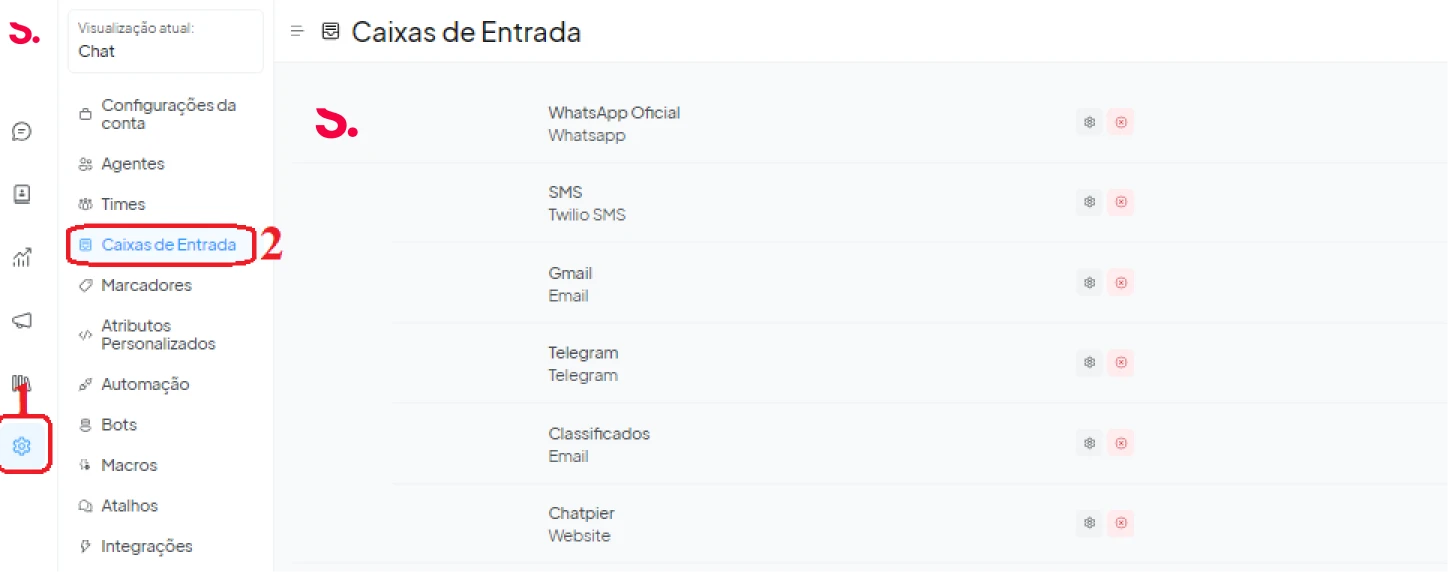
Passo 2. Clique no ícone “Site”.
Etapa 3. Insira o nome do seu site, URL e outros detalhes conforme descrito abaixo.
Nome do campo | Valor | Observações |
Nome do site | Digite o nome do seu site | por exemplo: Exemplo Inc. |
Domínio do site | Insira o link para o seu site | por exemplo: www.exemplo.com |
Cor do widget | Selecione a cor clicando na paleta | |
Título de boas-vindas | Dê uma saudação com a qual você gostaria de se dirigir ao cliente | ex.: Bem-vindo! |
Slogan de boas-vindas | Dê um slogan representando sua empresa | por exemplo: Bem-vindo ao Exemplo! Estamos ao seu serviço 24 horas por dia, 7 dias por semana |
Ativar saudação do canal | Selecione Ativado ou Desativado | Ative para enviar mensagem de saudação quando o cliente iniciar uma conversa |
Mensagem de saudação do canal | Dê uma saudação com a qual você gostaria de iniciar a conversa | por exemplo: Olá. Como podemos te ajudar? |
Depois que todos os detalhes forem inseridos, clique no botão “Criar caixa de entrada”.
Passo 4. “Adicionar agentes” à caixa de entrada do seu site.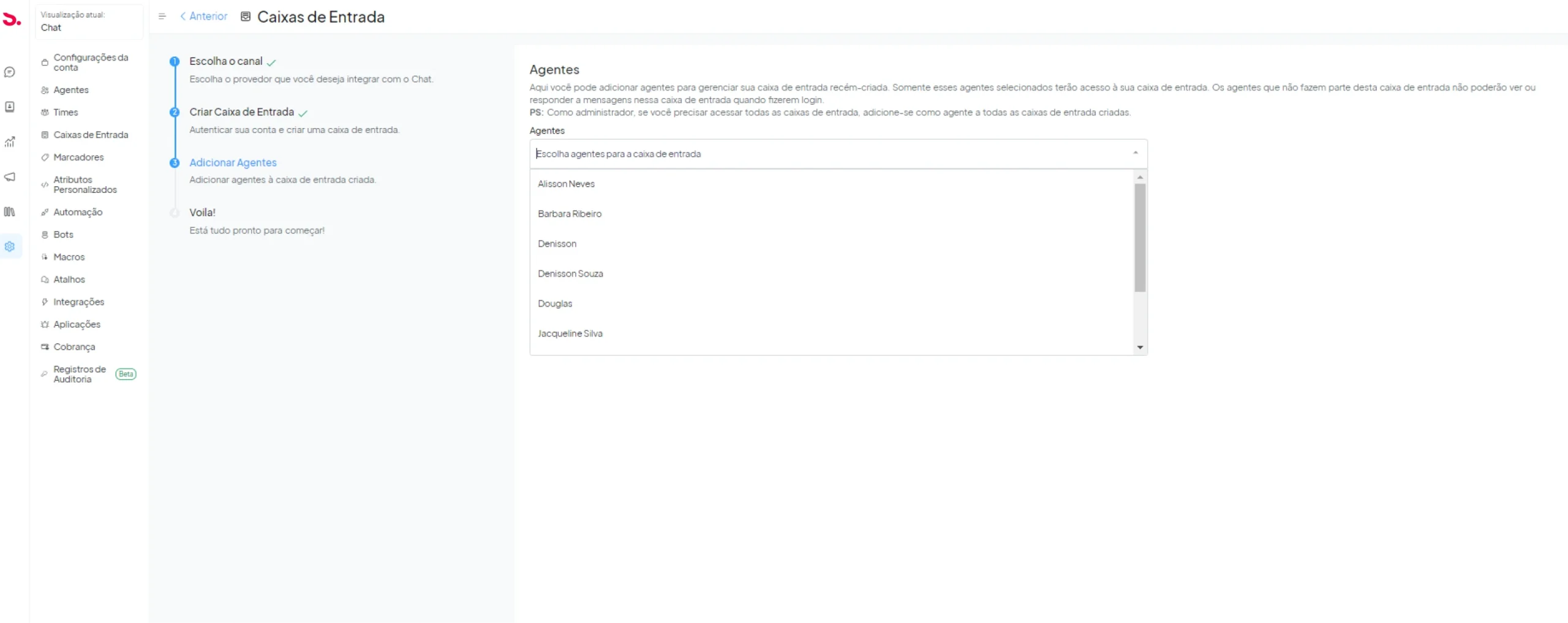
As conversas serão roteadas para os agentes somente se eles estiverem associados à caixa de entrada. Mesmo se você for um administrador, precisará adicionar-se como agente à Caixa de entrada para vê-la na tela.
Selecione os Agentes no menu suspenso e clique em Adicionar agentes. Se os agentes não tiverem sido adicionados, siga as etapas para adicionar agentes.
Etapa 5. Viva! Você criou com sucesso uma caixa de entrada de site. Agora, adicione o widget ao seu site.
Copie e cole o snippet de código mostrado na página em seu site e comece a oferecer suporte aos seus clientes. Você pode clicar no botão Copiar para copiar e colar no arquivo raiz do seu site.
Se você clicar no More settingsbotão, você será direcionado para as configurações adicionais da caixa de entrada. Se você clicar no Take me therebotão, você será levado diretamente para a caixa de entrada recém-criada.
Etapa 6. Se você deseja atualizar os agentes que têm acesso à caixa de entrada, vá em Configurações → Caixas de entrada. Você poderá ver a caixa de entrada do seu site listada lá. Clique em Configurações. Você poderá ver o código e também a lista de agentes que têm acesso à caixa de entrada.
Configurações adicionais da caixa de entrada
Configurações de Caixa de Entrada
Aba Configurações
Role para baixo para ver mais configurações, onde você pode definir as várias notificações que gostaria de receber quando a caixa de entrada do seu site começar a funcionar.
Aqui estão alguns exemplos para sua compreensão:
Habilitar caixa de coleta de e-mail está habilitada por padrão. Isso significa que uma mensagem automática para coletar o ID do e-mail será exibida assim que o cliente iniciar uma conversa. O cliente/usuário final receberá uma solicitação para inserir uma ID de e-mail.
Habilite CSAT. Depois de ativar isso, sua pesquisa de satisfação do cliente será lançada sempre que um ticket for resolvido. Os resultados do CSAT podem ser visualizados posteriormente na seção Relatórios.
Clique no Update botão para salvar as alterações feitas.
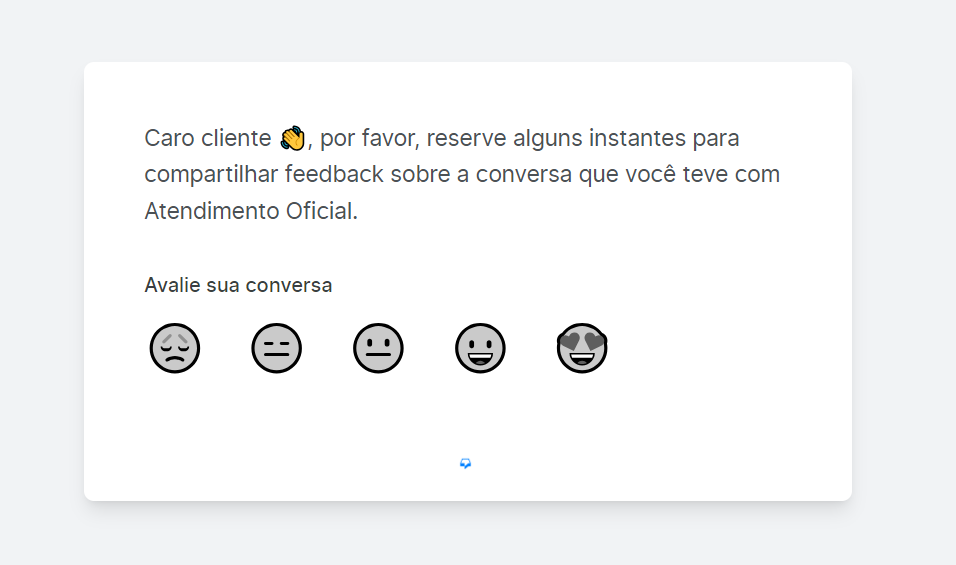
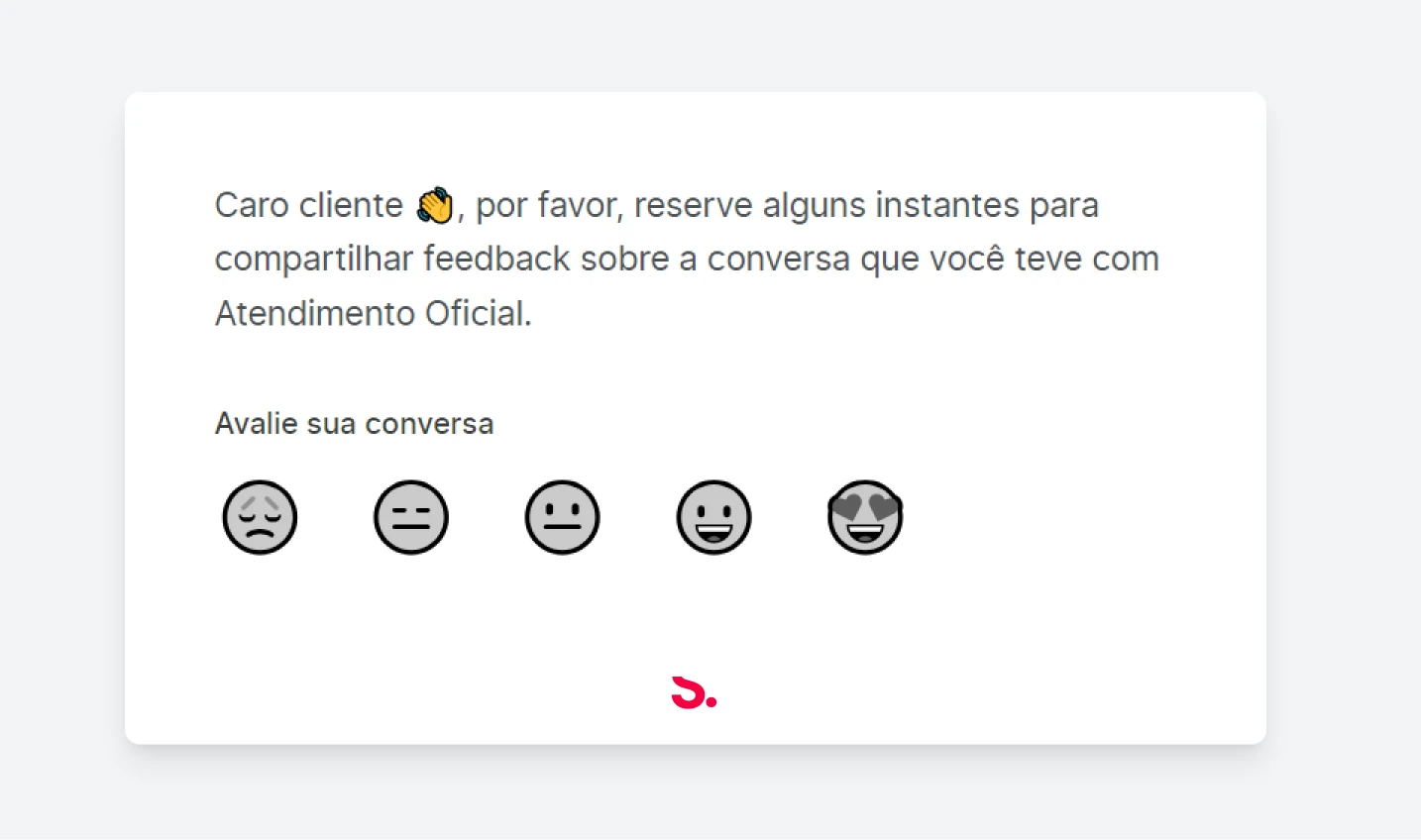
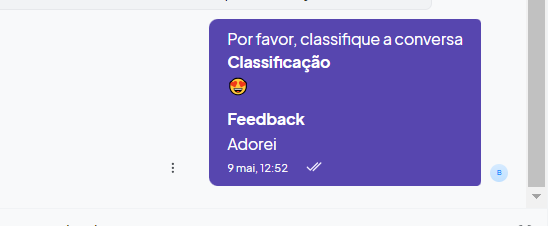
DO CSAT (pontuação de satisfação do cliente) geralmente representa o grau de satisfação dos clientes com seu produto, serviço ou experiência específica. CSAT é uma das métricas críticas de satisfação do cliente no Seeyu.ai que qualquer empresa voltada para o cliente deve monitorar. Quando um agente resolve a conversa, o Seeyu.ai envia uma pesquisa aos seus clientes para avaliação e feedback.
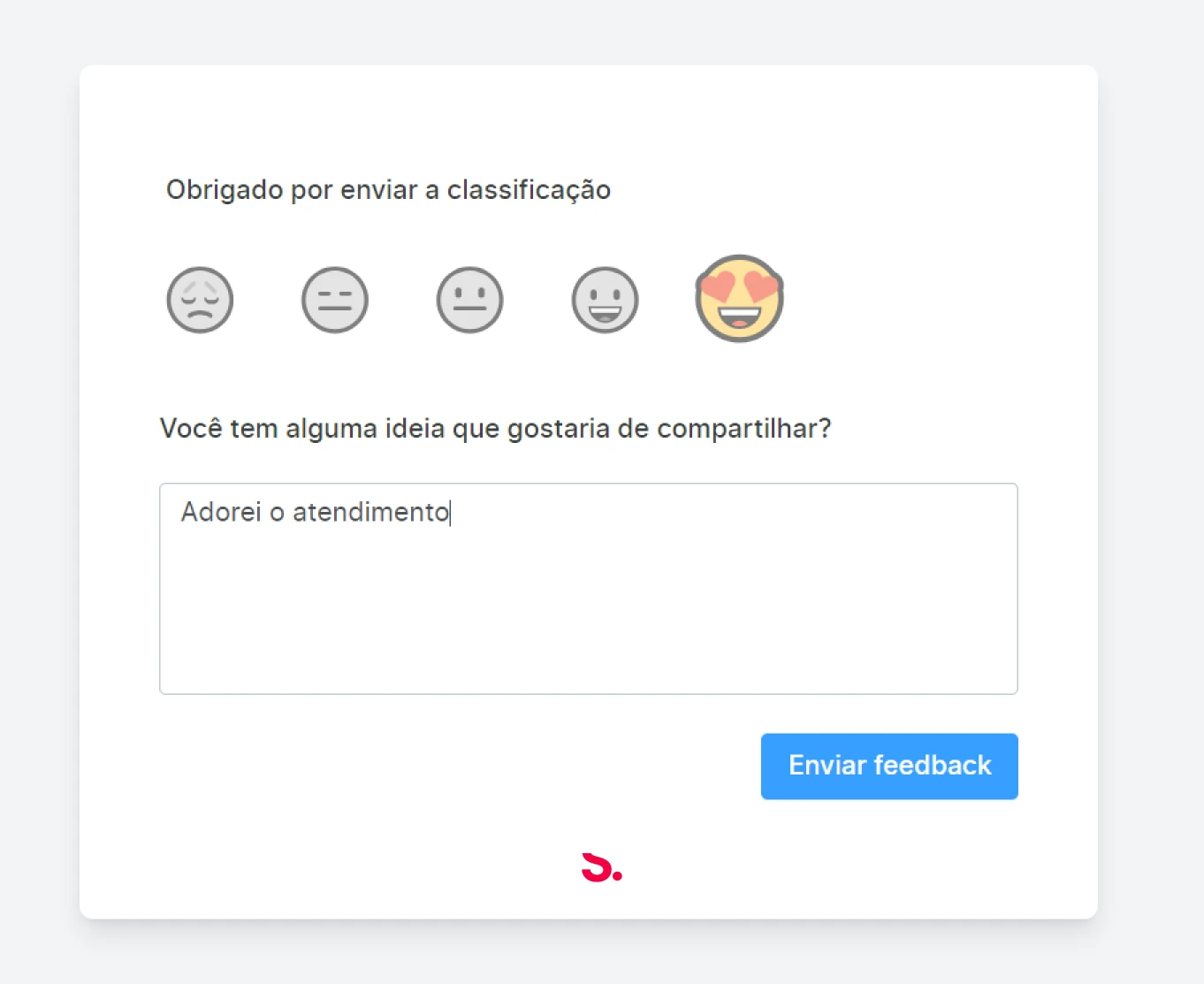
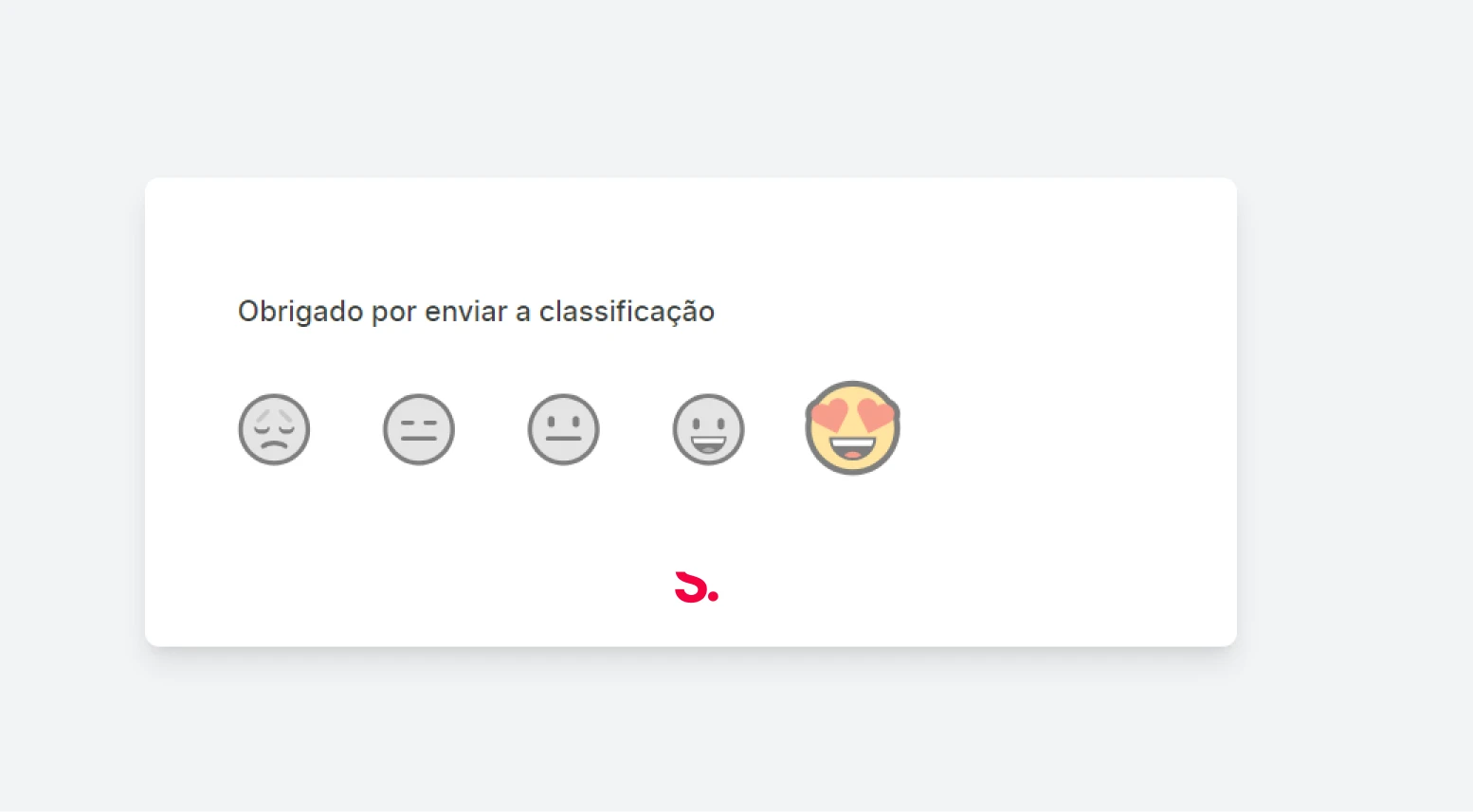
É calculado fazendo uma pergunta, como “Avalie sua conversa”. Há uma escala de emoji de pesquisa correspondente. Após enviar a avaliação, o cliente pode dar mais comentários, que são opcionais.
Ativar CSAT
Para ativar/desativar o CSAT, navegue até as configurações da caixa de entrada (o CSAT está desabilitado por padrão)

Como analisar o CSAT
Você também pode visualizar um relatório com as classificações de suas conversas para monitorar o desempenho de sua equipe de suporte
Cada conversa no seeyu.ai pode ter um responsável. Um responsável pode ser adicionado manualmente à conversa por meio do console da web ou da API, ou as organizações podem optar pelo sistema de atribuição round-robin. Este documento explica como você pode atribuir um agente à conversa.
Atribuição manual
Uma conversa pode ser atribuída manualmente a 2 categorias de usuários.
Agentes que têm acesso à caixa de entrada na qual a conversa é criada.
Administradores que podem acessar todas as conversas do sistema.
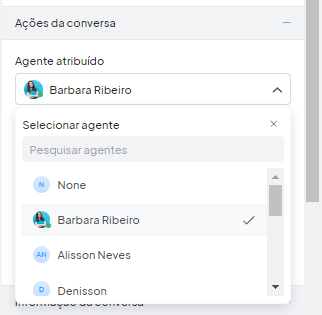
Para atribuir um agente ou administrador a uma conversa, um administrador/agente pode selecionar o destinatário no menu suspenso chamado “Agente atribuído” na seção “Detalhes da conversa” na barra lateral direita, conforme mostrado abaixo.
Atribuição automática
seeyu.ai fornece um sistema de atribuição automática round-robin para conversas. A atribuição segue a lógica mencionada abaixo.
Nota : A atribuição round robin está habilitada por padrão.
Se houver agentes online que tenham acesso à caixa de entrada na qual uma conversa é criada, o sistema distribuirá as conversas igualmente entre os agentes online.
Se todos os agentes estivessem offline, o sistema manteria as conversas como não atribuídas.
Habilitar atribuição
Para ativar a atribuição round-robin em sua caixa de entrada, siga as etapas abaixo.
Vá para Configurações -> Caixas de entrada.
Clique no link de configurações da caixa de entrada da caixa de entrada na qual deseja ativar a atribuição round-robin.
Role para baixo para ver a configuração do Round-robin, conforme mostrado abaixo.

Mude para “Ativado” e clique em “Atualizar”.
seeyu.ai permite aos usuários classificar e filtrar conversas com base em diferentes categorias usando filtros avançados. E agora podemos salvá-los como pastas, e eles serão exibidos na barra lateral secundária como pastas. Este recurso ajudará os usuários a salvar de forma personalizada diferentes conversas nas visualizações dos usuários.
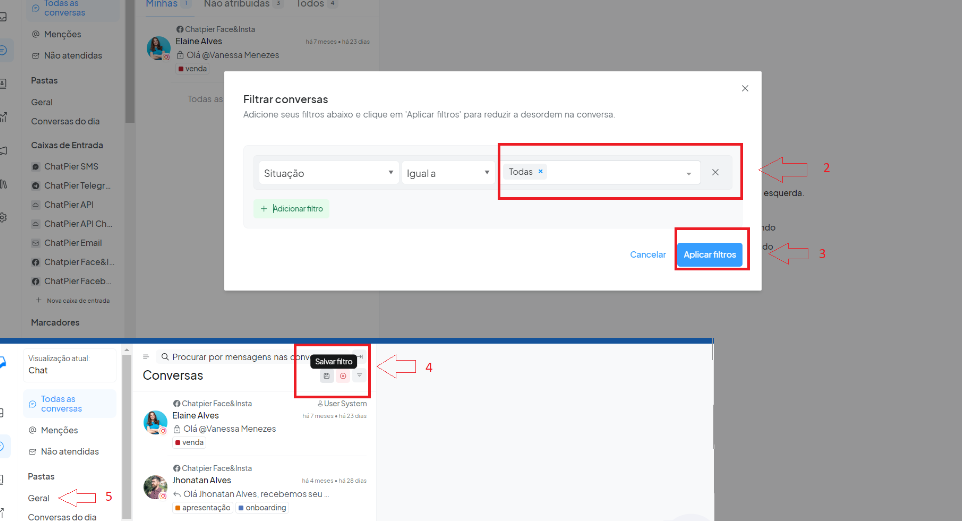
Você pode clicar no ícone de filtro na parte superior do painel da lista de conversas.
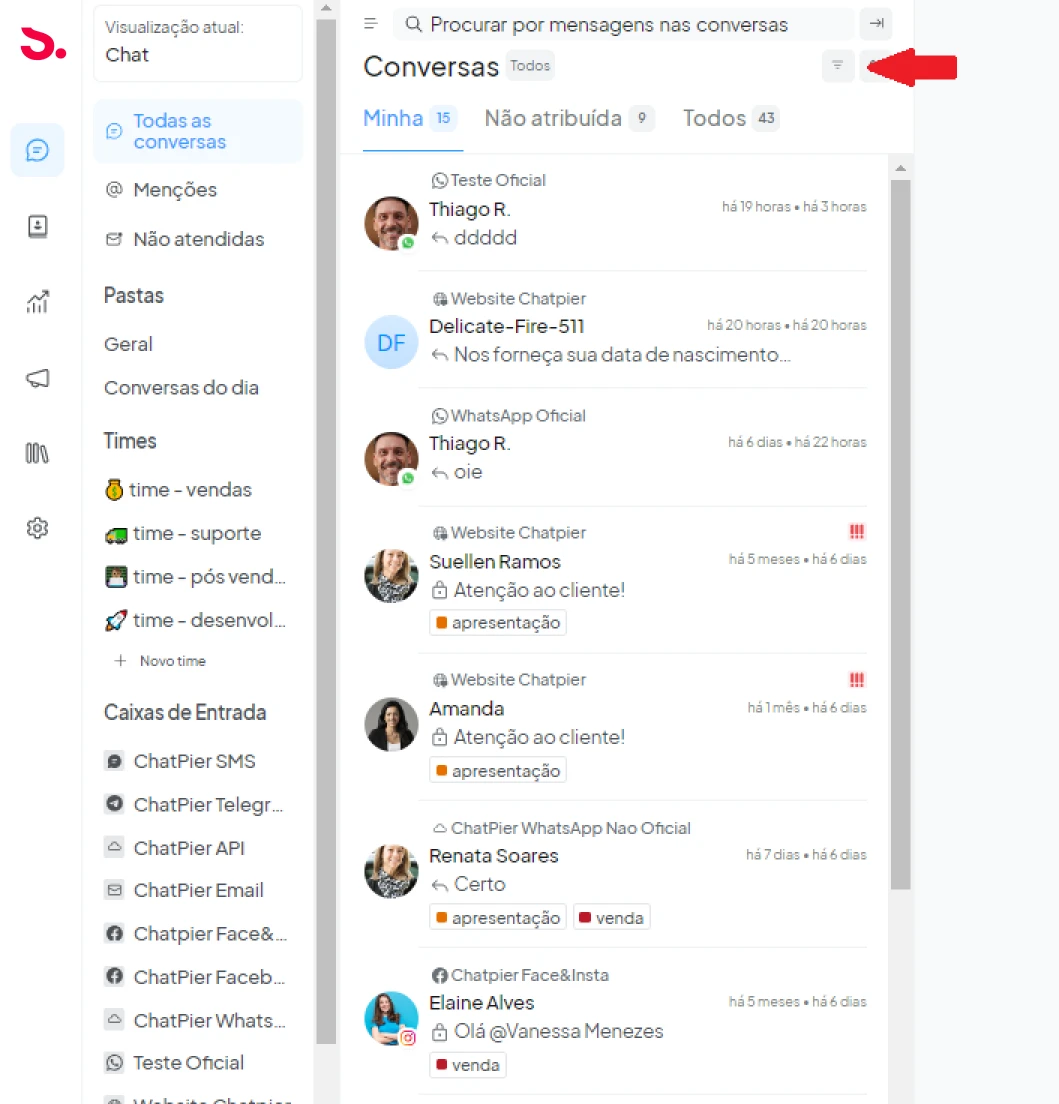
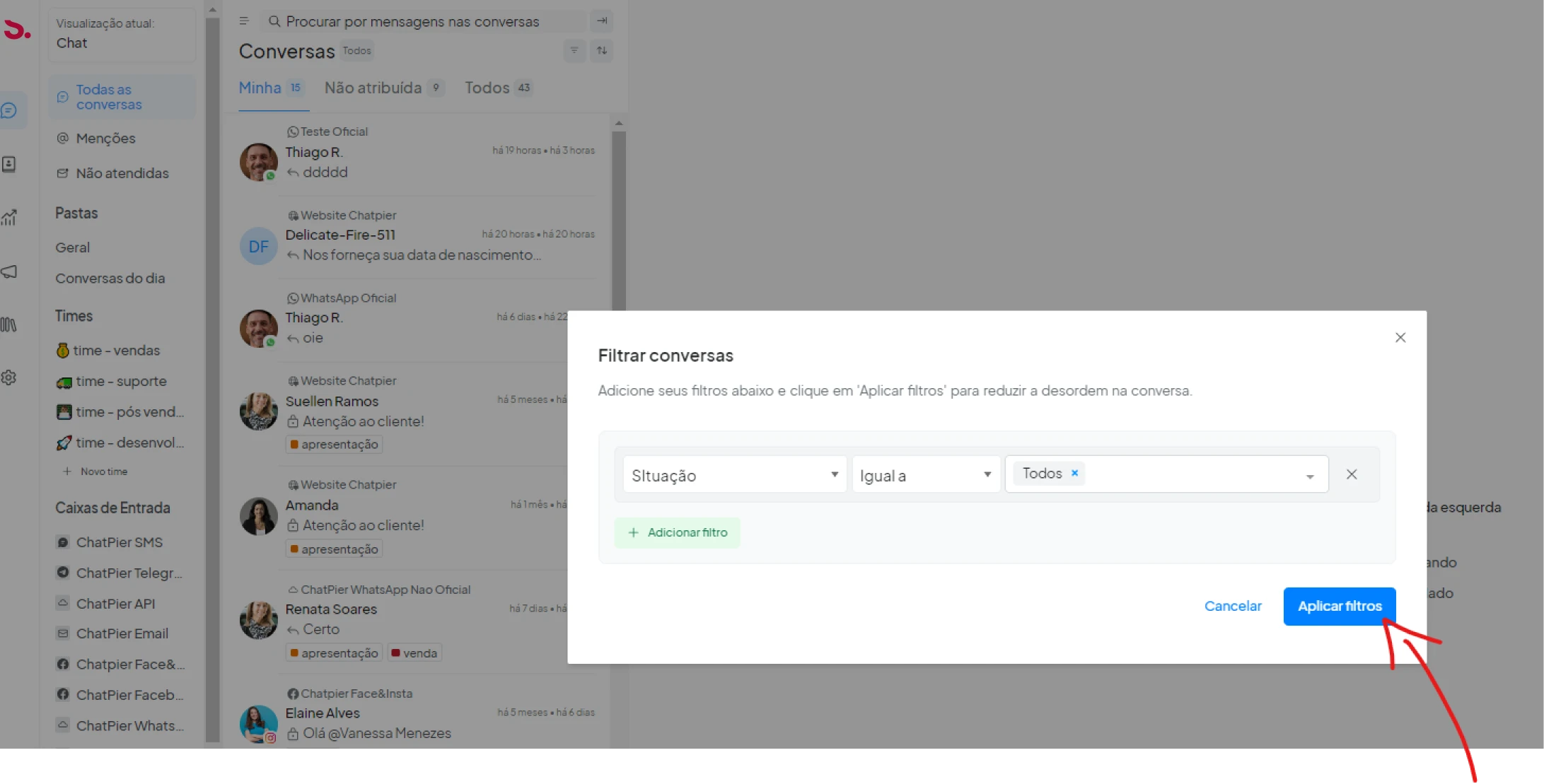
Agora você pode ver o pop-up de filtros, que permite selecionar o tipo de filtro, o operador (igual a, diferente de, presente, não presente) e o valor.
Salve uma nova pasta
Após aplicar o filtro, ele irá buscar todas as conversas com base nos valores fornecidos. E agora você pode ver o ícone salvar no topo do painel da lista de conversas e clicar no botão salvar, como na imagem anexada abaixo.
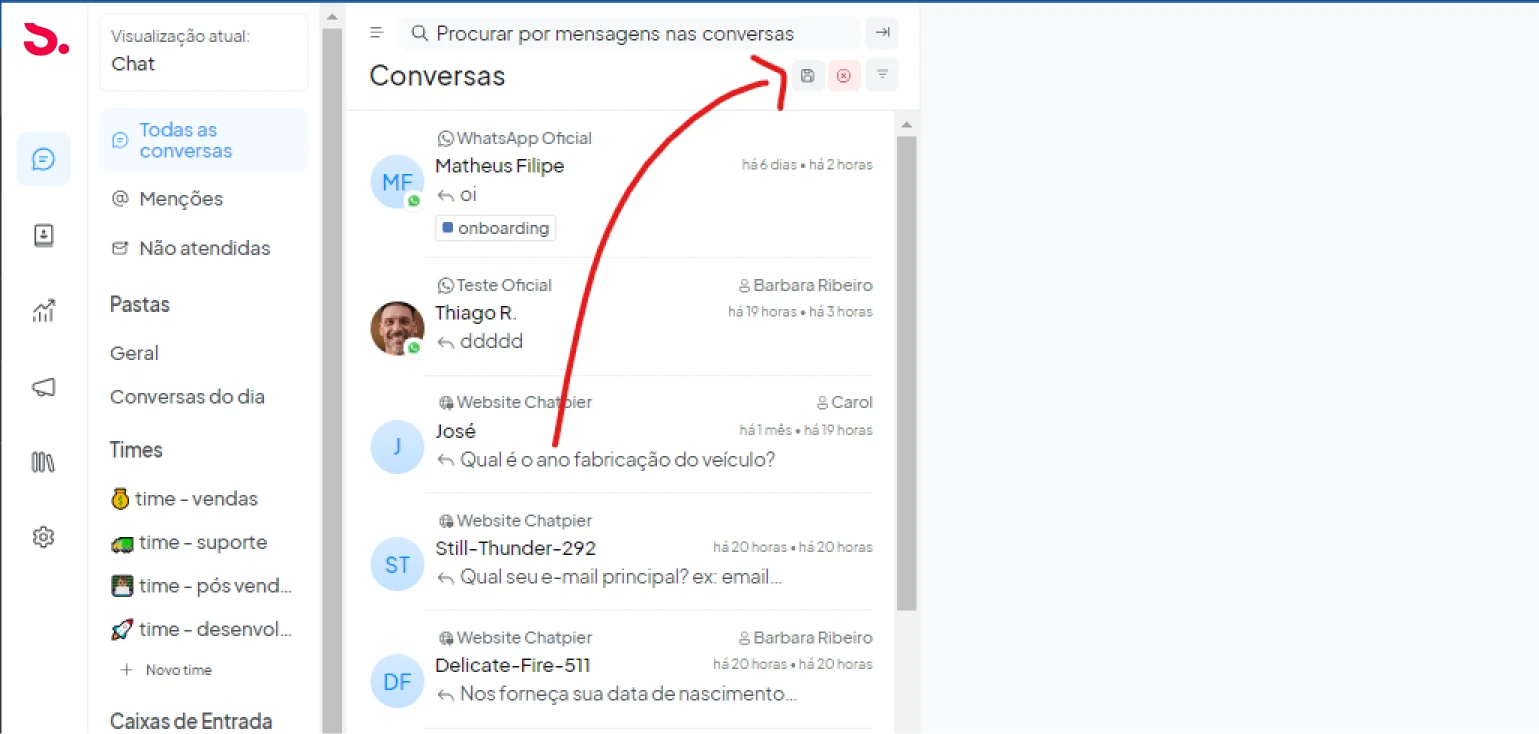
Agora você pode ver um pop-up modal, pergunte Deseja salvar este filtro? . Dê um nome ao filtro e clique no botão salvar filtro. Isso salvará o filtro e abrirá a pasta que você salvou por último.
Selecione uma pasta
O nome da pasta que você salvou acima será exibido na barra lateral secundária como na imagem abaixo. Ao clicar na pasta, ele irá buscar todas as conversas que você salvou acima.
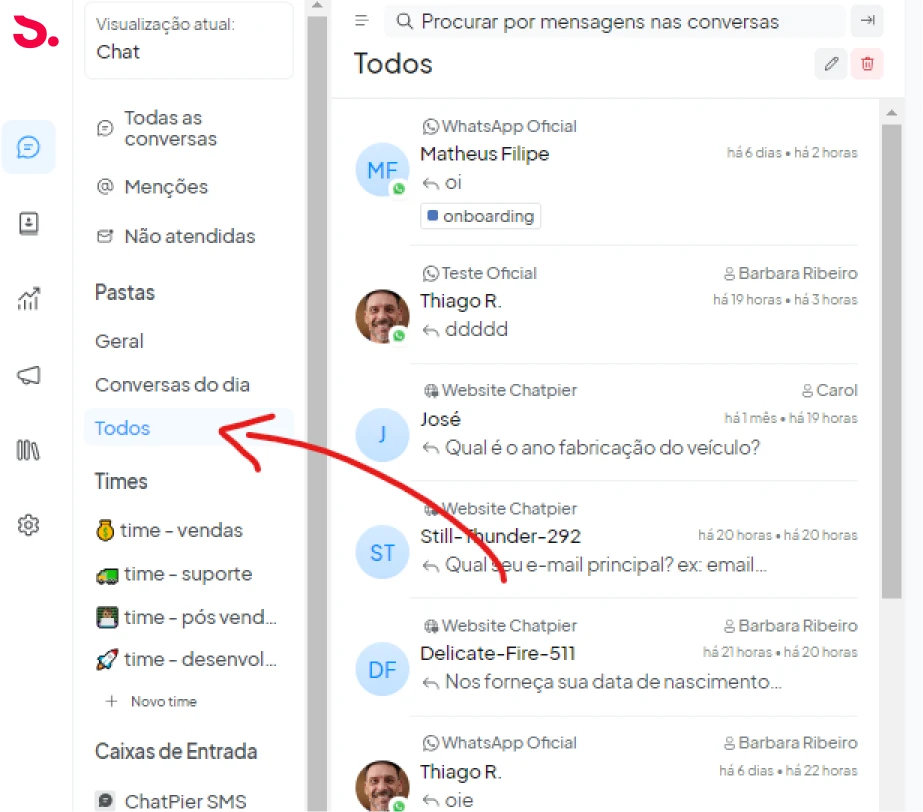
Excluir uma pasta
Se quiser excluir a pasta salva, você pode excluí-la clicando no ícone da lixeira na parte superior do painel da lista de conversas para abrir um modal.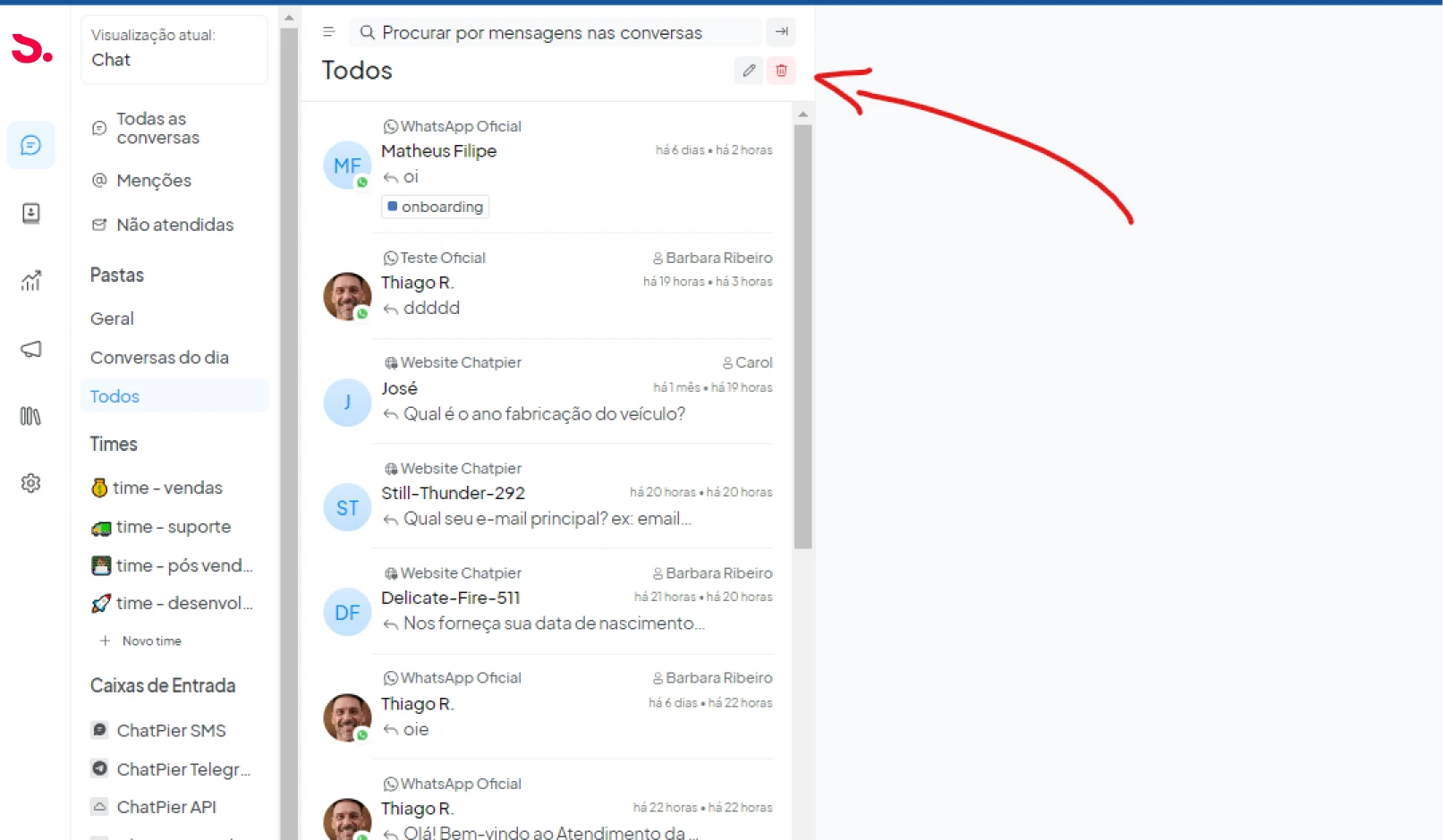
Agora você vê um modal que mostra Confirmar exclusão, se você clicar em Não, mantê-lo, ele fechará o modal e voltará para a visualização da pasta, ou se você clicar em Sim, excluir, a visualização será excluída. Após a exclusão, se a pasta estiver vazia, ele retornará para todas as conversas ou visualizações filtradas, ou se a pasta tiver comprimento, abrirá a seguinte pasta próxima à excluída.
seeyu.ai permite aos usuários classificar e filtrar contatos com base em diferentes categorias usando filtros avançados. E agora podemos salvá-los como segmentos e serão exibidos na barra lateral secundária na seção de segmentos. Este recurso ajudará os usuários a salvar contatos diferentes nas visualizações dos usuários.
Você pode simplesmente clicar no botão de filtro no cabeçalho da página de contato.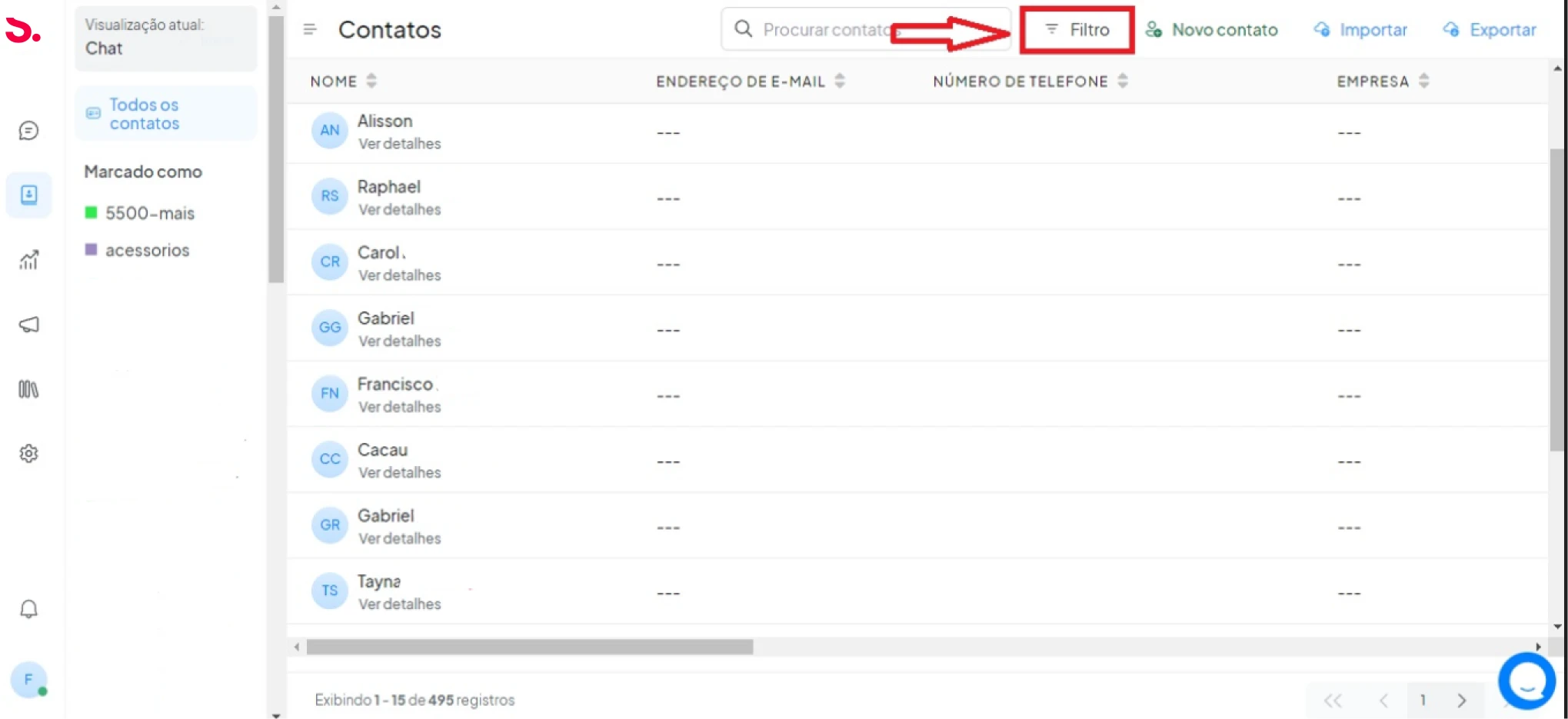
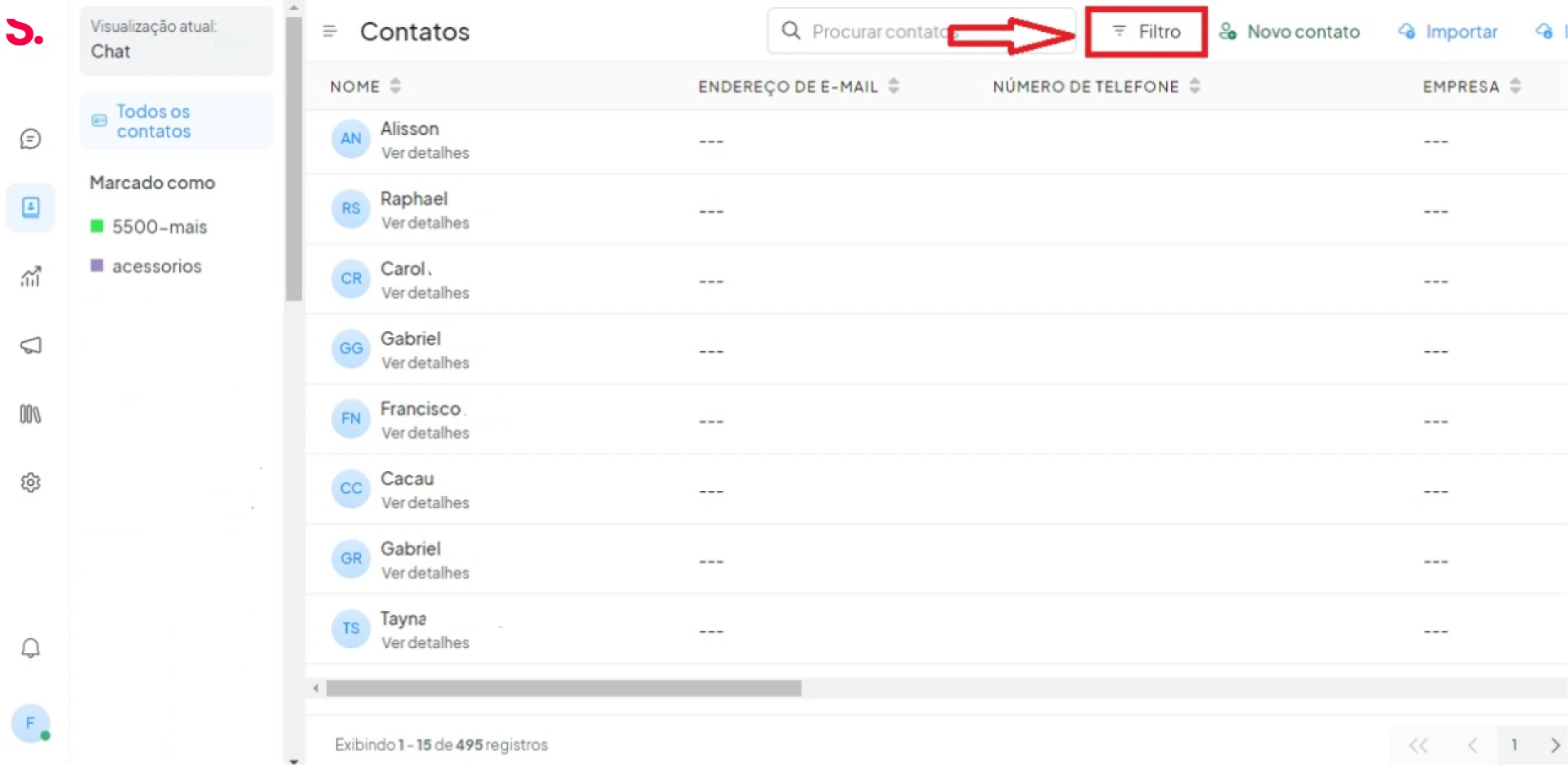
Agora você pode ver o pop-up de filtros, que permite selecionar o tipo de filtro, o operador (igual a, diferente de, contém, não contém) e o valor.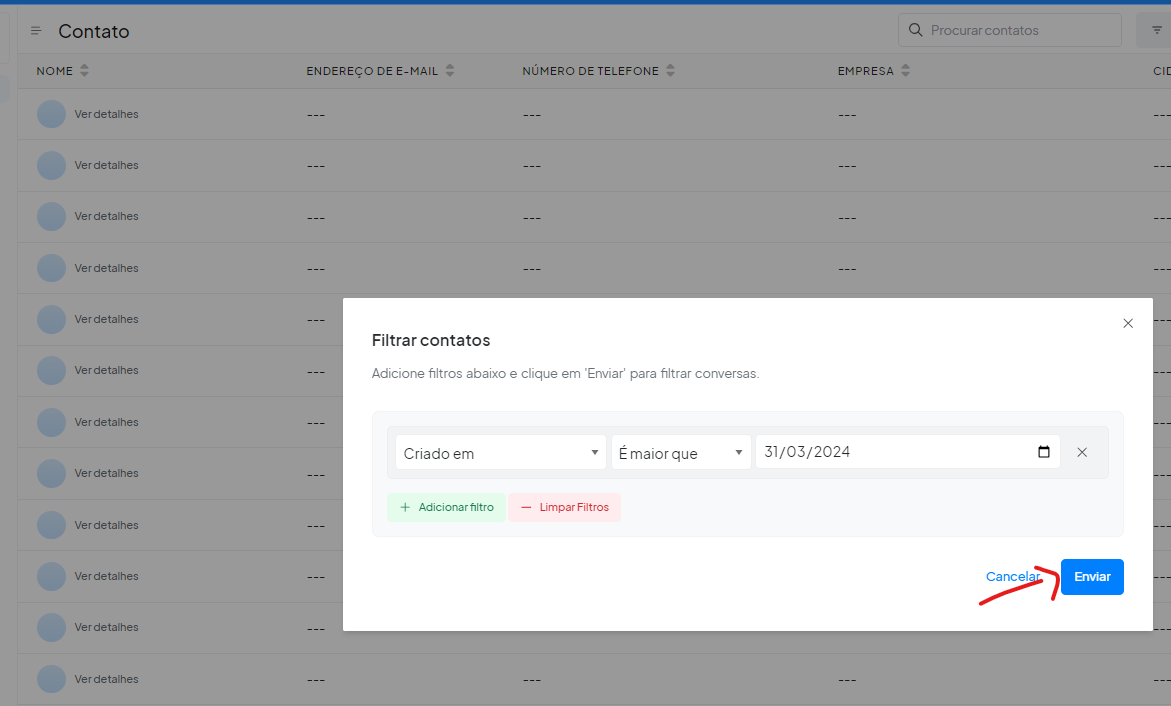
Salvar um novo segmento
Após aplicar o filtro ele irá buscar todos os contatos com base nos valores fornecidos. E agora você pode ver o botão salvar filtro no cabeçalho da página de contato e clicar no botão salvar filtro, como na imagem anexada abaixo.
Agora você pode ver um pop-up modal, pergunte Deseja salvar este filtro? . Dê um nome ao filtro e clique no botão salvar filtro, isso salvará o filtro e abrirá o segmento que você salvou por último.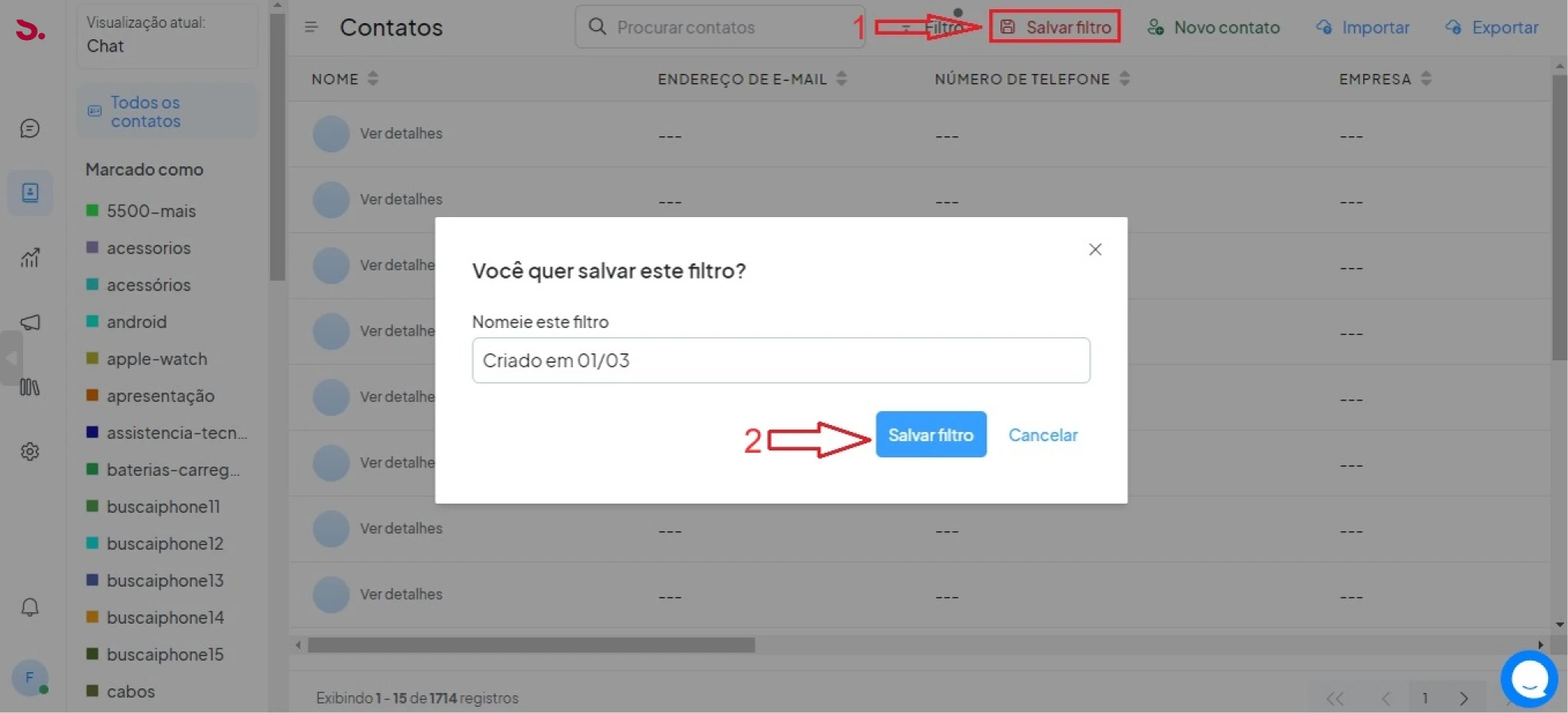
Selecione um segmento
E agora o nome do segmento que você forneceu acima será exibido na barra lateral secundária como na imagem abaixo, ao clicar no segmento irá buscar todos os contatos que você salvou acima.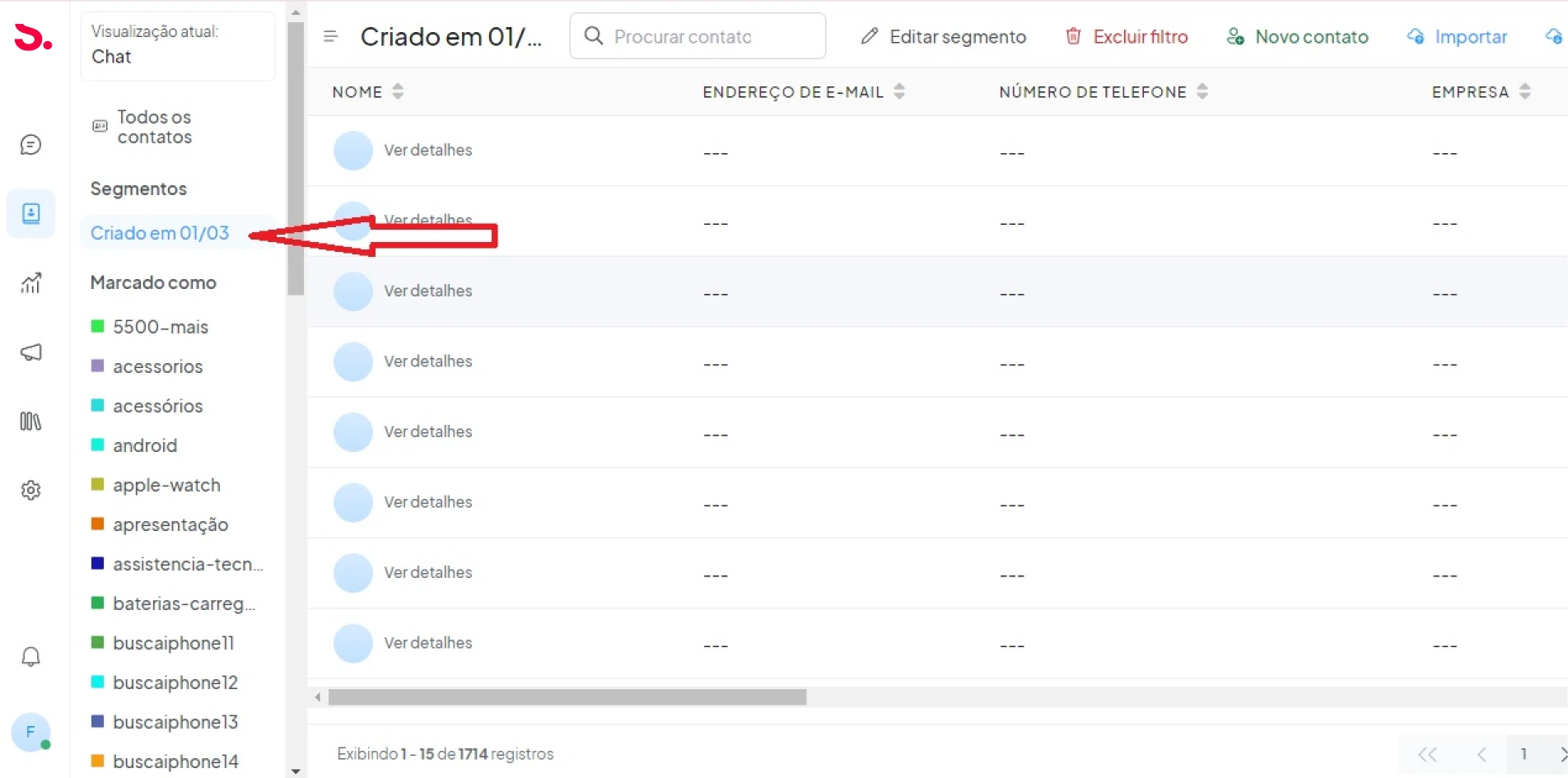
Excluir um segmento
Se você deseja excluir o segmento salvo, você pode excluí-lo, clicando no botão excluir filtro no cabeçalho da página de contato para abrir um modal.´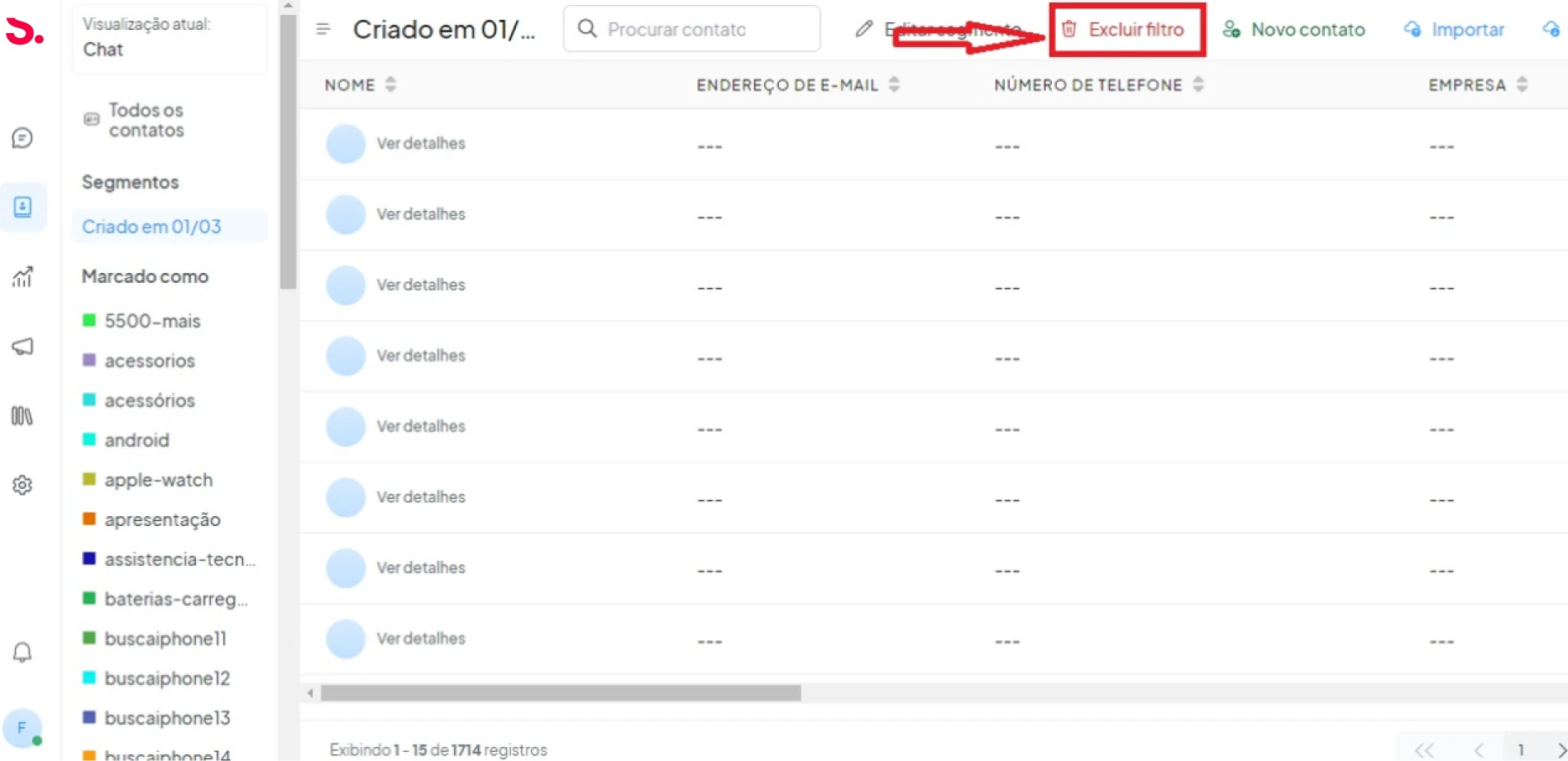
Agora você vê um modal que mostra Confirmar exclusão, se você clicar em Não, mantê-lo, fechará o modal e voltará para a visualização do segmento ou se você clicar em Sim, excluir, excluirá o segmento. Após a exclusão, se a pasta estiver vazia ela voltará para todos os contatos ou visualizações filtradas, ou se o segmento tiver comprimento abrirá o próximo segmento próximo ao excluído.
Permissões de Agentes - Caixa de Entrada
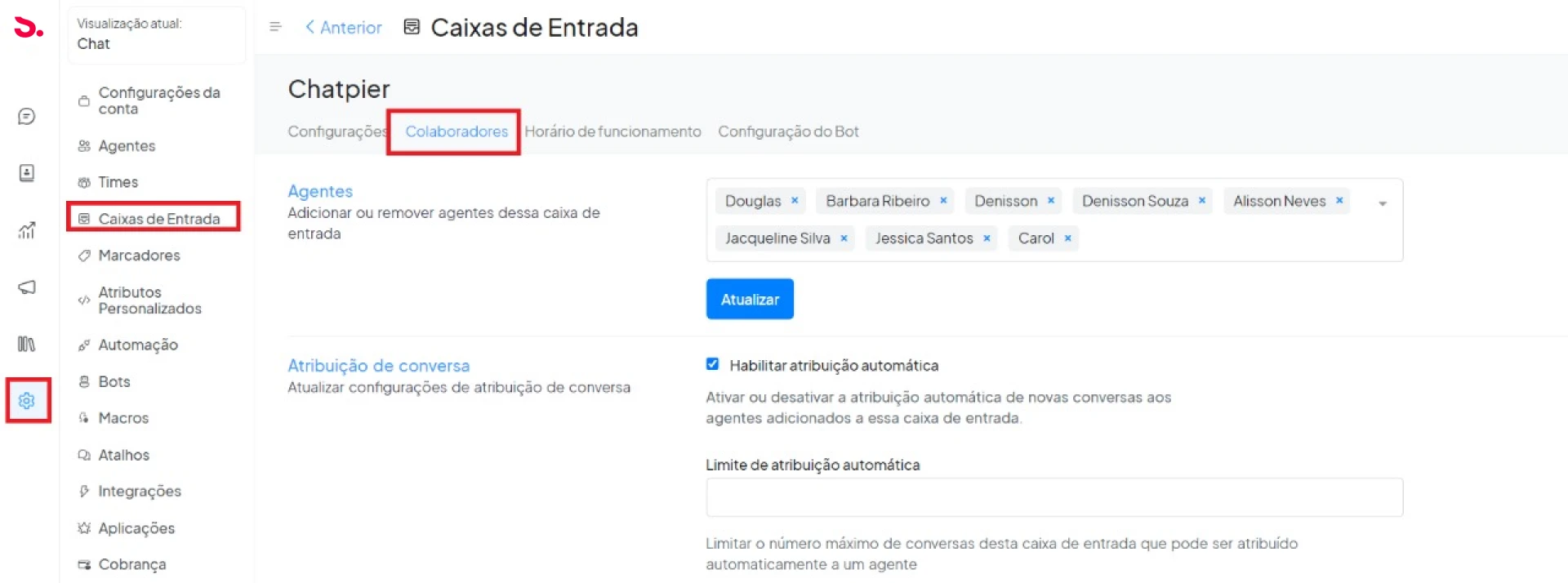
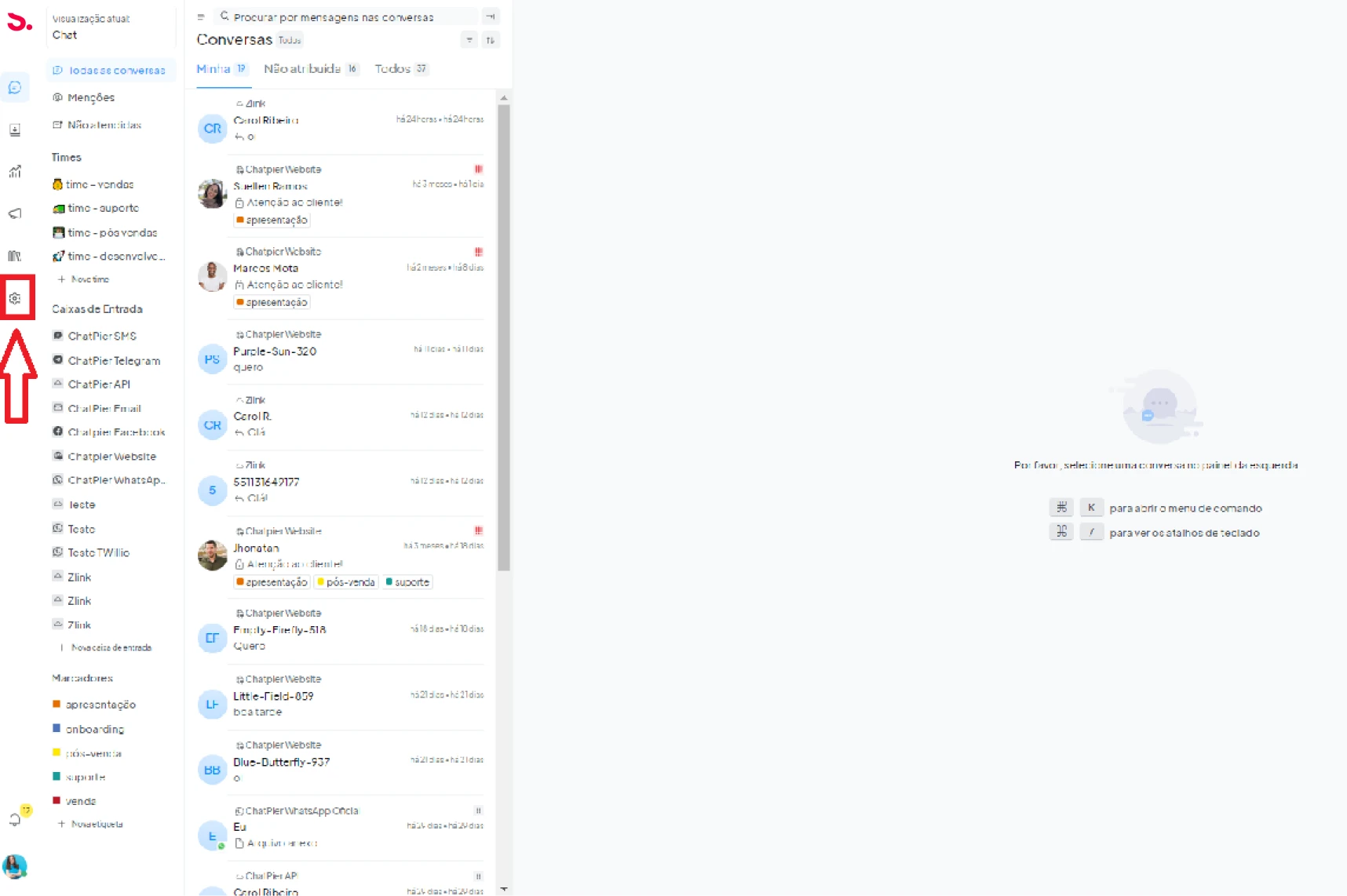
Passo 1: Selecione configurações na barra lateral esquerda:´
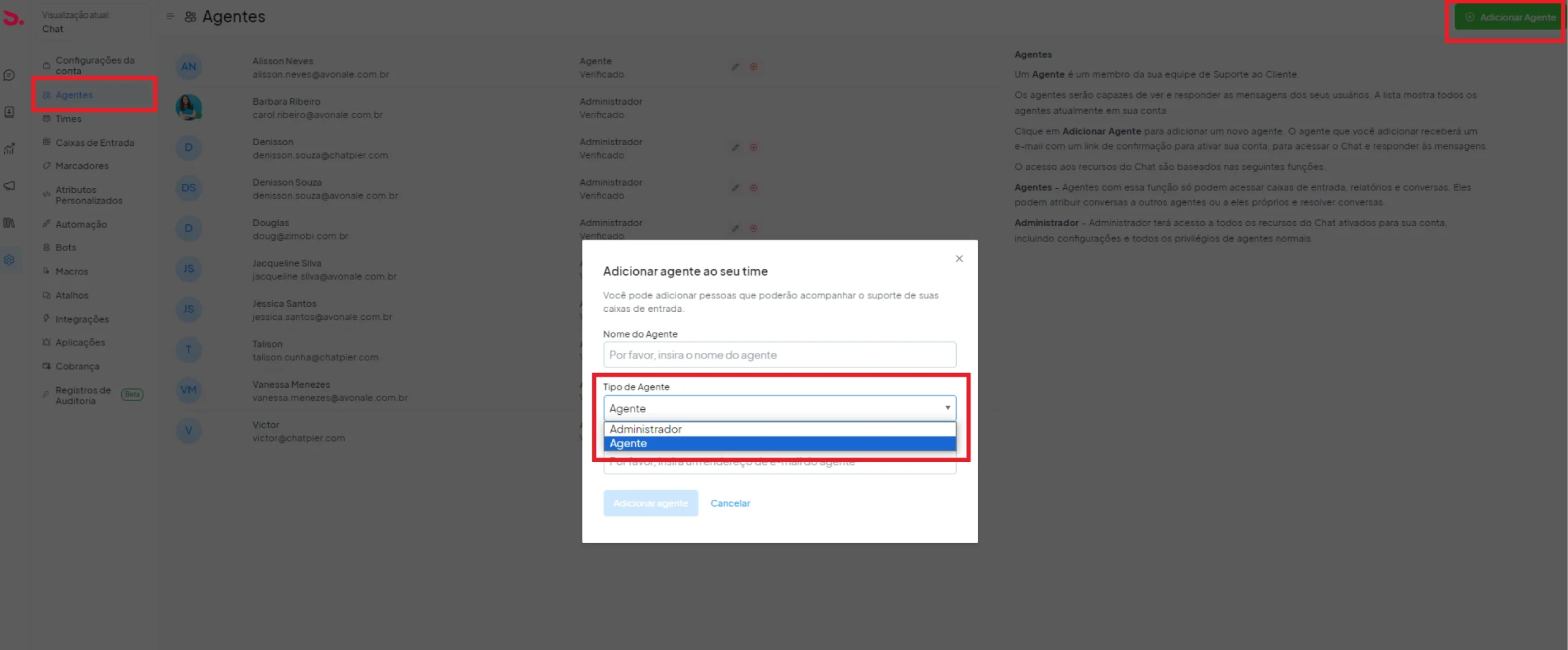
Passo 2: Agora selecione AGENTES > ADICIONAR AGENTE > NOME DO AGENTE > TIPO DO AGENTE (agente ou administrador) > INCLUA O ENDEREÇO DE E-MAIL
Como criar marcadores:
Passo 1: Selecione configurações na barra lateral esquerda
Passo 2: Selecione o campo Marcadores >> Adicionar Marcador
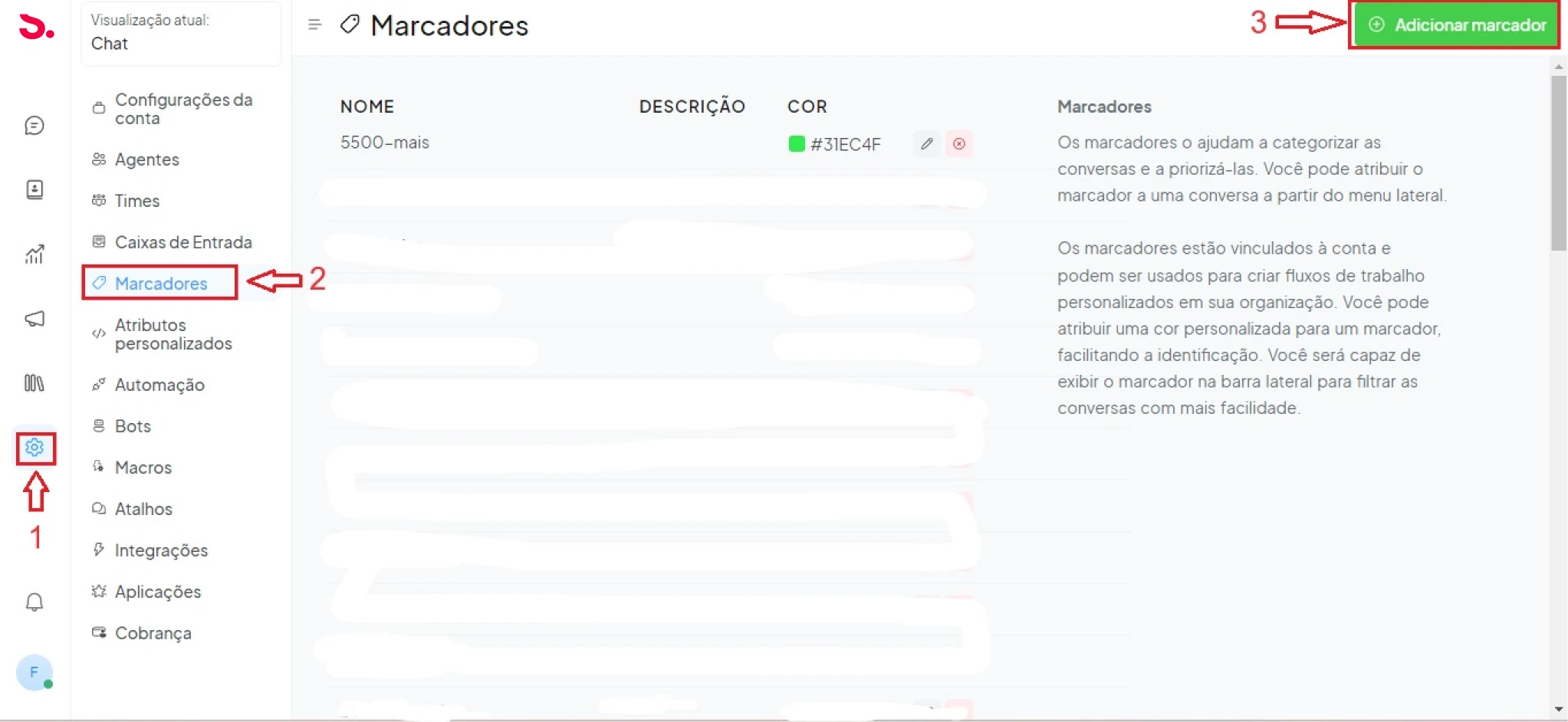
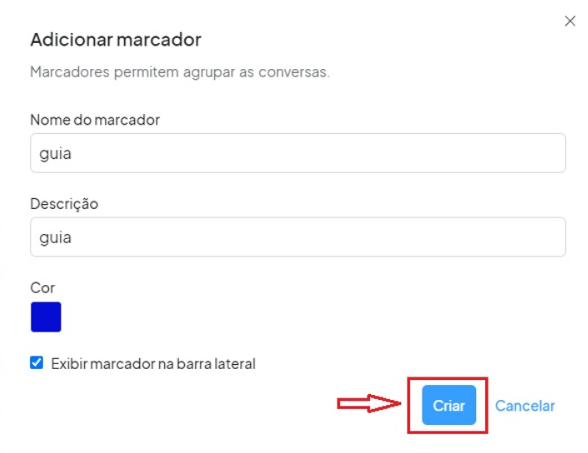
Passo 3: Adicione Nome >> Adicione Descrição >> Selecione uma cor para o seu marcador.
As macros são um conjunto de ações que podem ser criadas para facilitar e otimizar o tempo de atendimento. Você pode configurar ações que são repetidas cotidianamente, como o envio de cardápio, portifólio, link, formulários, adicionar ou remover etiquetas, entre tantas outras opções.
Como configurar uma macro?
Passo 1: Selecione configurações na barra lateral esquerda.
Passo 2: Selecione o campo Macros.
Passo 3: Clique em +Adicionar uma nova macro.´
Passo 4: Selecione a ação que a macro executará e defina as atribuições necessárias.
Passo 5: Adicione um nome a macro.
Passo 6: Escolha se a macro configurada será privada ou acessível a todos os agentes.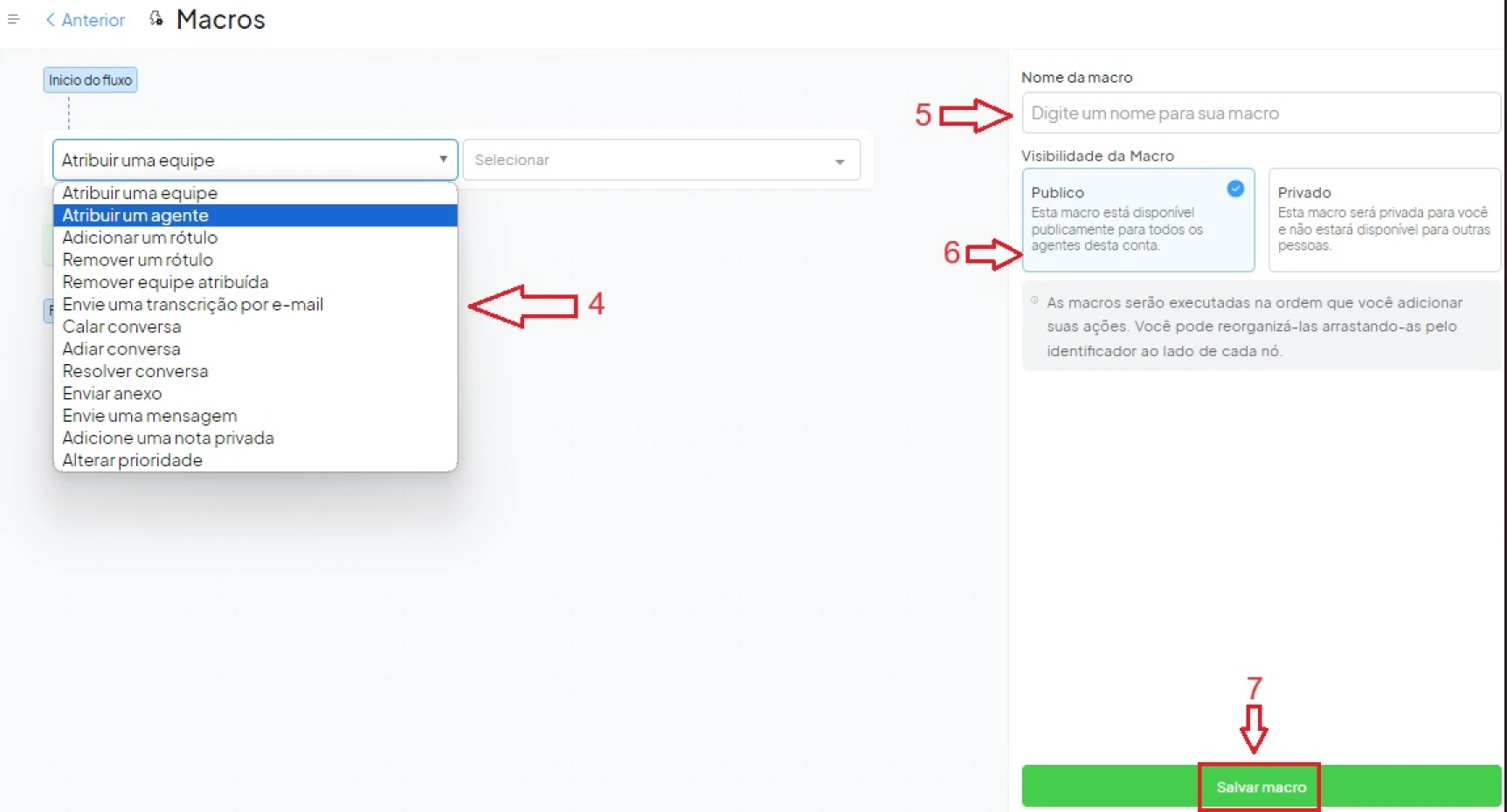
Passo 7: Não esquece de clicar em salvar!
Passo 1: Selecione configurações na barra lateral esquerda
Passo 2: Selecione o campo Automação
Passo 3: Clique em Adicionar Regra de Automação´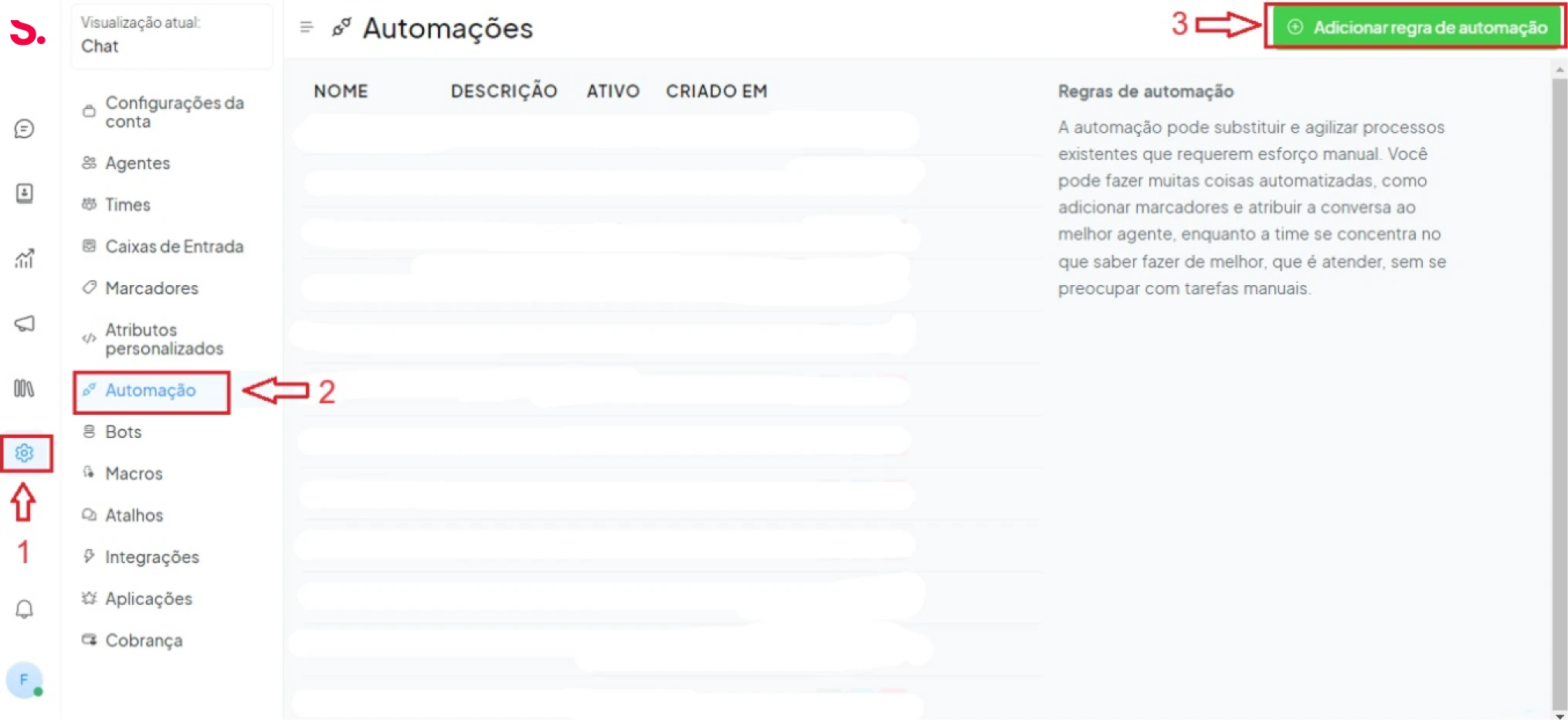
Passo 4: Adicione o nome da regra da sua automação.
Passo 5: Adicione também uma descrição.
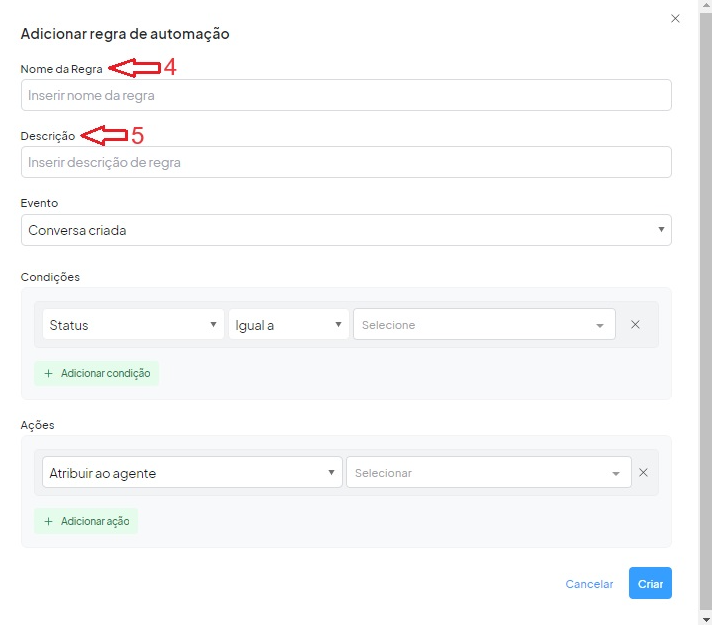
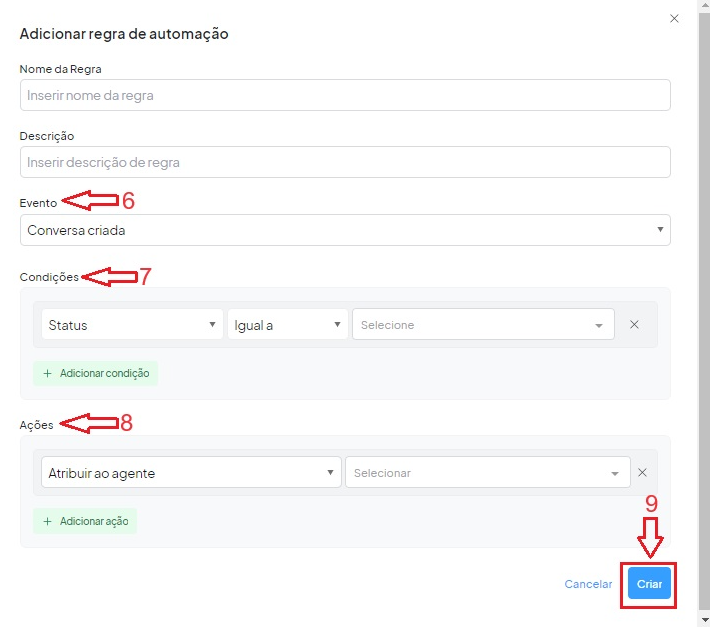
Passo 6: Selecione o evento que ocorrerá a sua automação.
Passo 7: Após selecionar o evento, estabeleça as condições da automação.
Passo 8: Agora, adicione as ações que serão realizadas em sua automação.
Passo 9: Após realizar todas as configurações necessárias, clique em Criar.
Adicionando o Bot à caixa de entrada.
Adicionar um bot à caixa de entrada do seeyu.ai pode automatizar tarefas e aprimorar a experiência do cliente.
Passo 1: Clique no ícone de configurações localizado na barra lateral esquerda.
Passo 2: Em seguida, clique em “Caixas de Entrada”.
Passo 3: Escolha a caixa onde deseja adicionar o bot.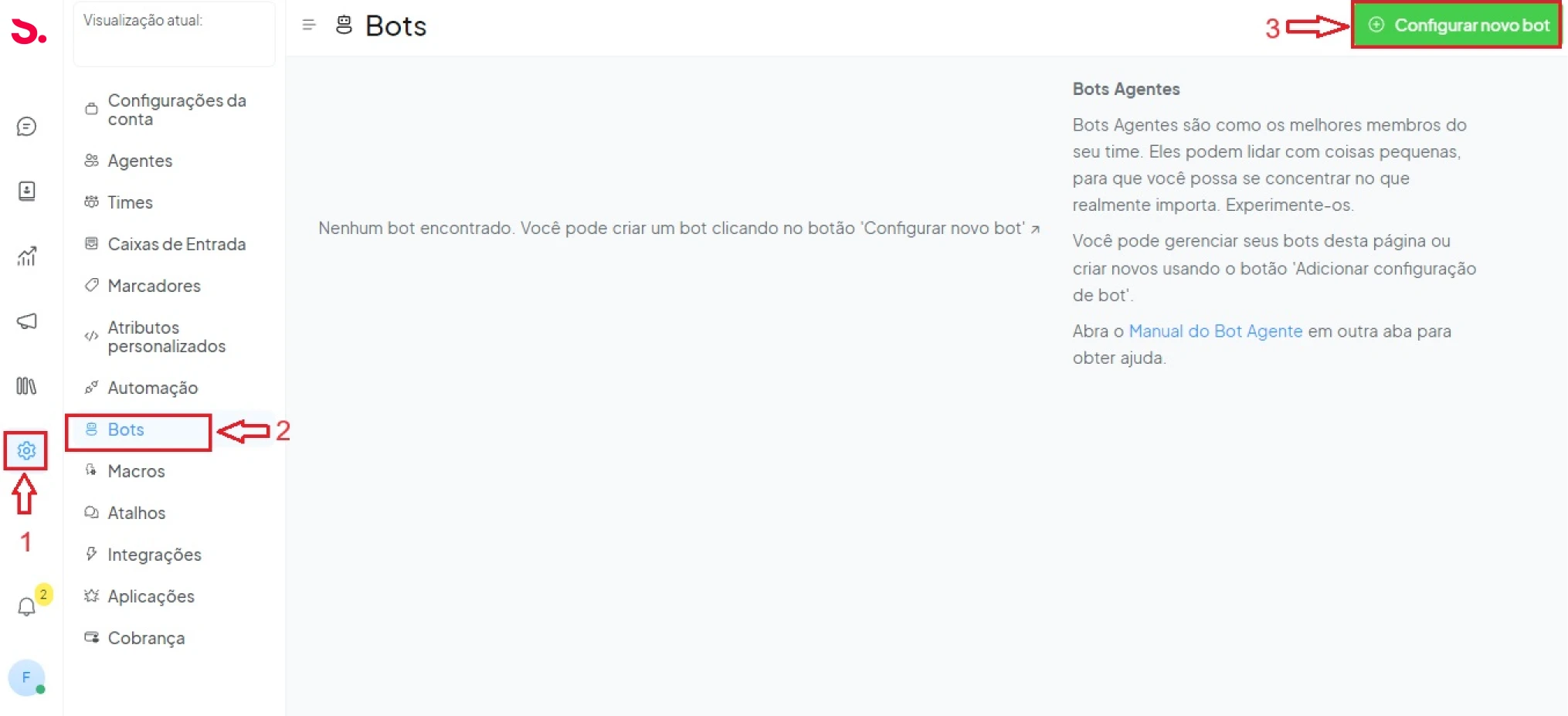
Passo 4: Selecione a opção “Configuração do Bot”.
Passo 5: Clique na caixa e escolha o bot desejado.
Passo 6: Clique em “Atualizar” para salvar as alterações feitas.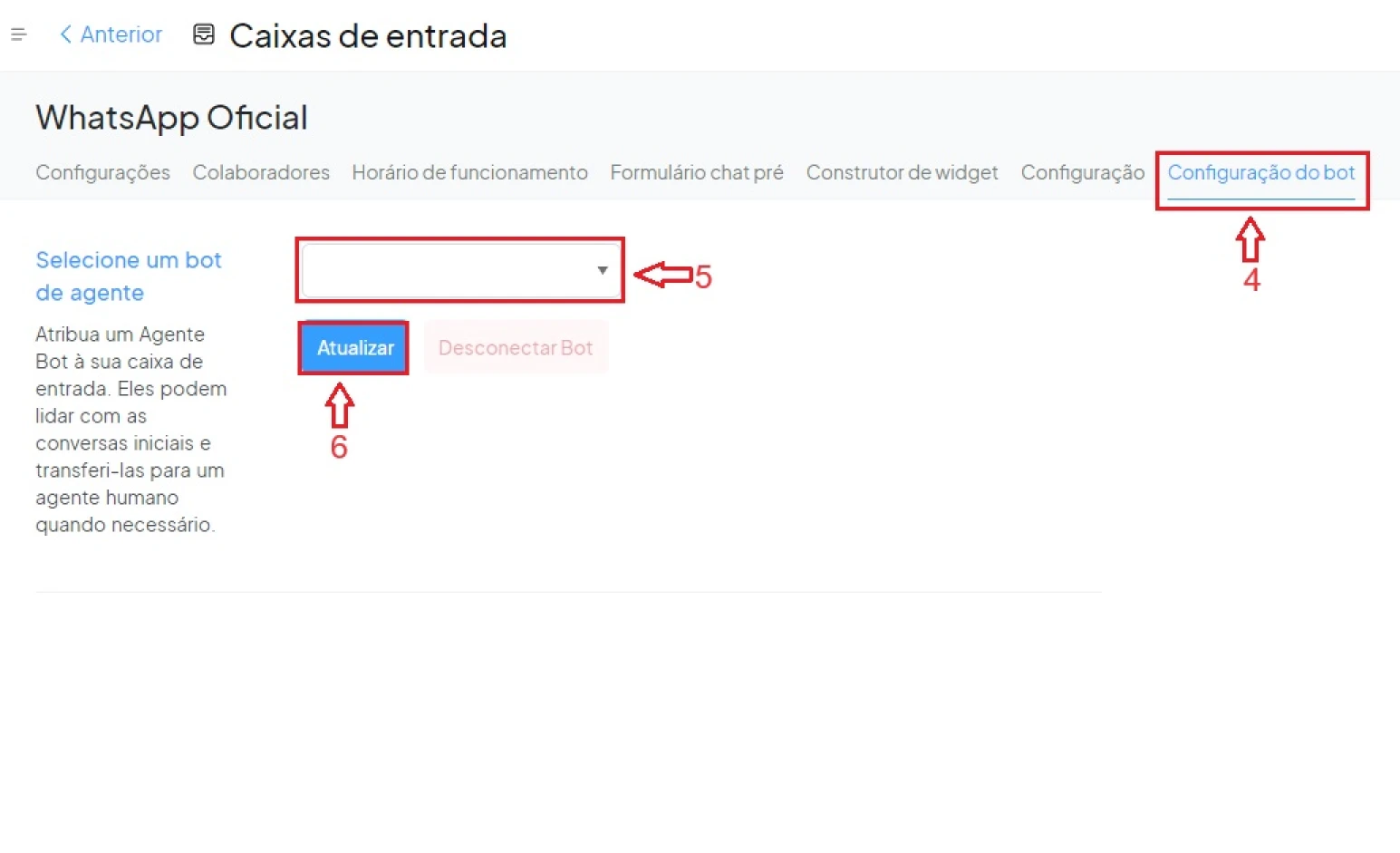
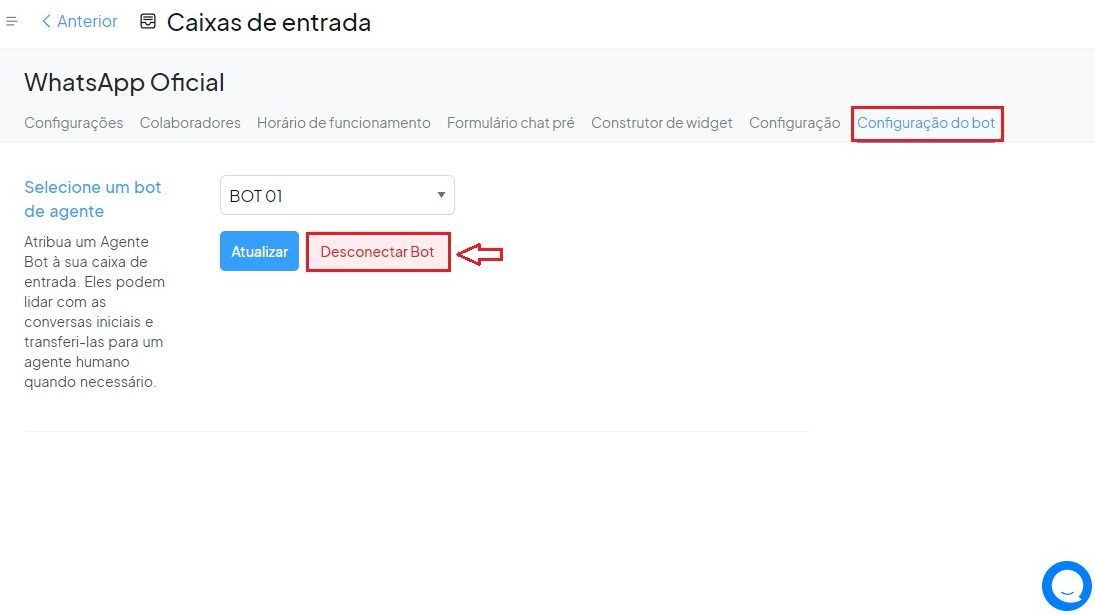
Como desconectar um Bot?
Passo 1: Selecione a opção “Configuração do Bot”.
Passo 2: Clique em “Desconectar Bot”.
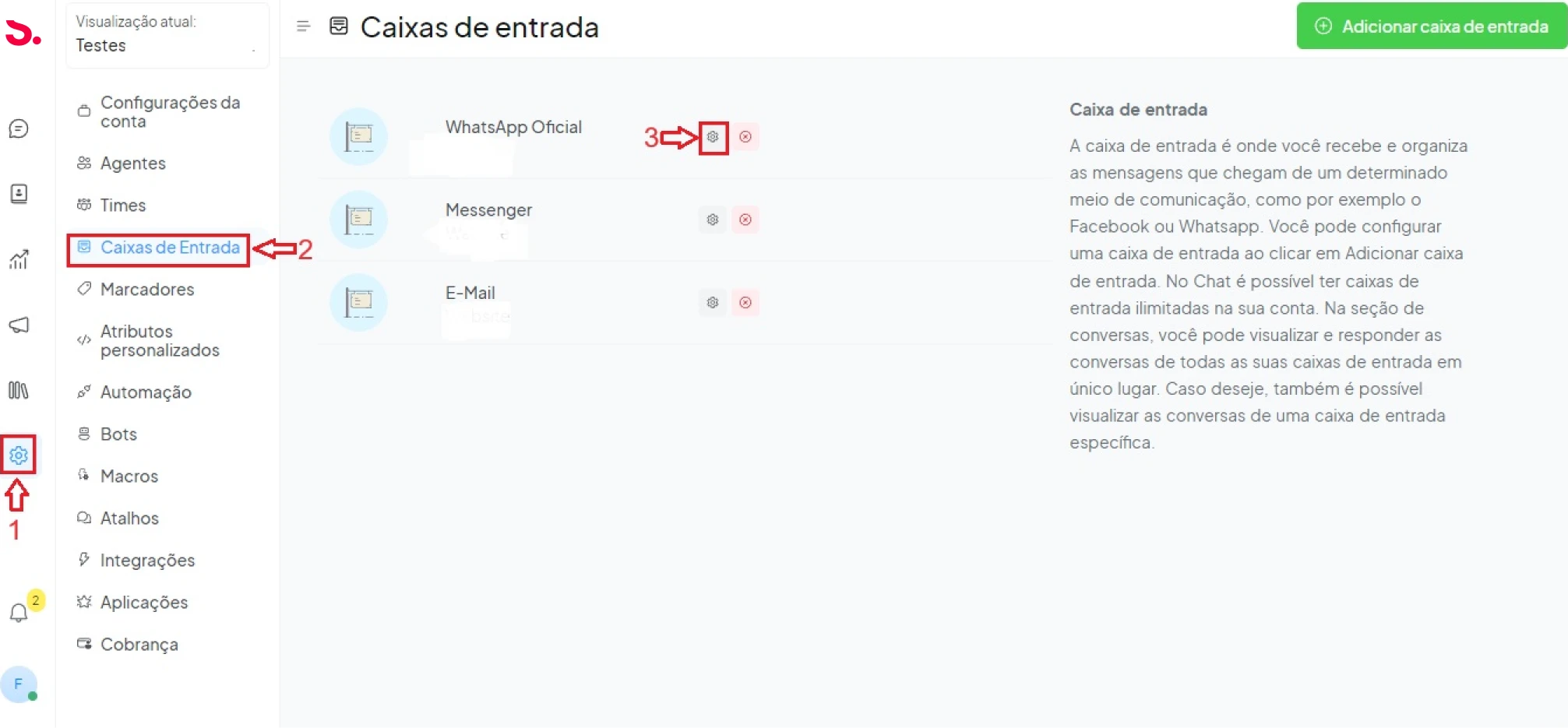
No campo dos bots, podemos configurar um fluxo de atendimento automatizado e personalizado de acordo com suas necessidades. Os bots trazem muitos benefícios ao dia a dia, oferecendo pré-atendimento e aprimorando a eficiência do suporte ao cliente.
Passo 1: Selecione configurações na barra lateral esquerda;
Passo 2: Selecione o campo Bots;
Passo 3: Clique em Configurar novo bot;
Passo 4: Selecione a opção Comece do zero;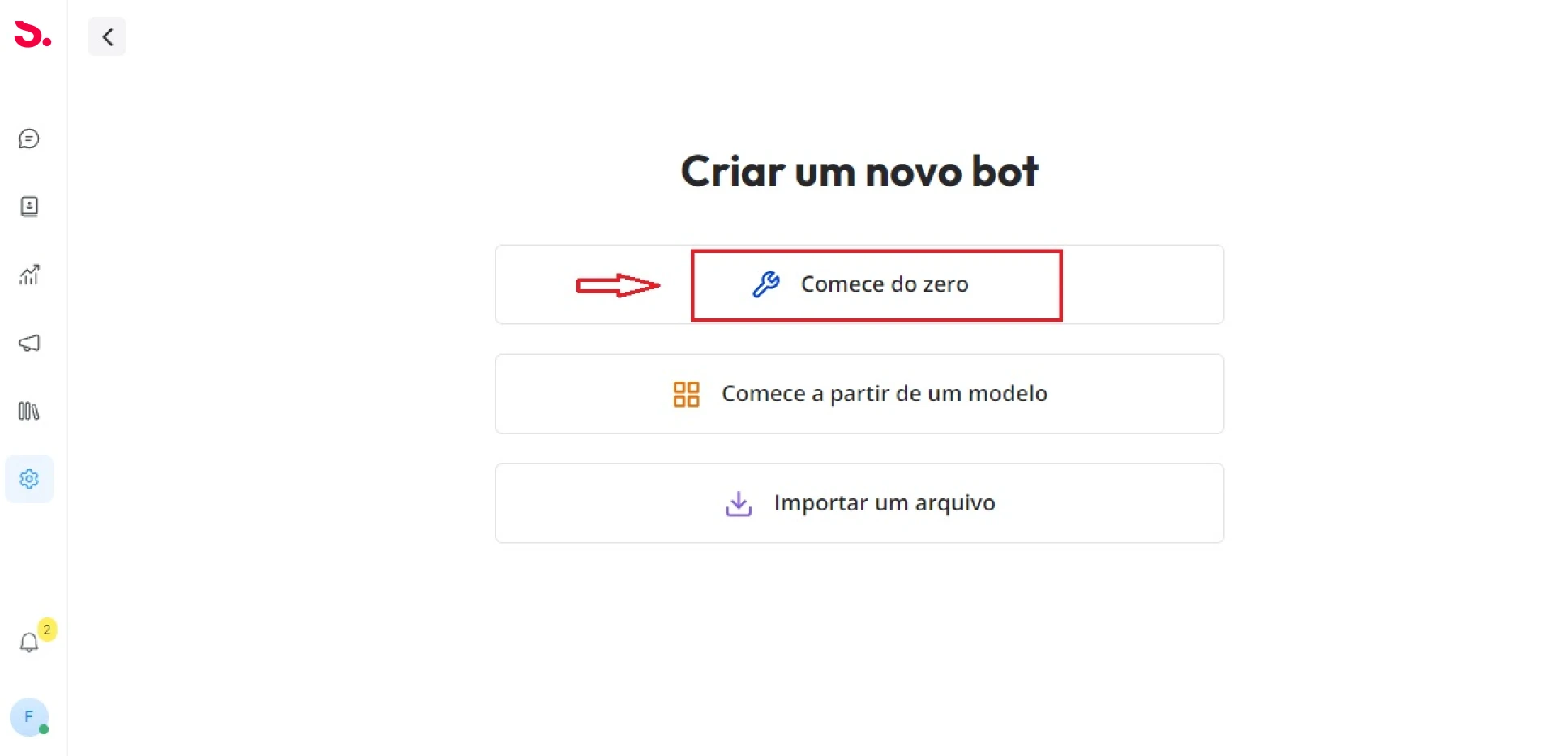
A configuração dos bots é simples e intuitiva. Basta selecionar e arrastar as ações desejadas para explorar todas as possibilidades de personalização.
Passo 5: Crie balões de mensagens que serão exibidos ao usuário como parte da conversa. É possível enviar mensagens de texto, áudio, imagens e vídeos, além de combinar diferentes formatos para enriquecer a comunicação.
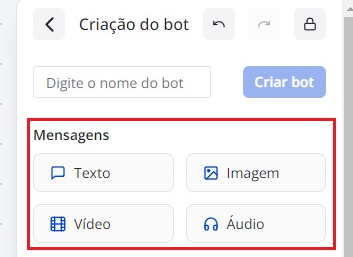
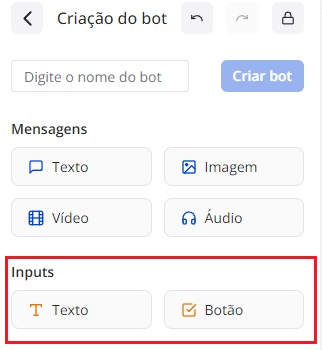
Passo 6: Para que o cliente possa responder ou selecionar uma opção, é necessário adicionar campos de entrada (inputs), que podem ser em formato de texto ou botões.
O campo de entrada de texto deve ser usado quando é necessário que o lead envie uma resposta escrita, como uma palavra, frase ou número. Já o campo de botão apresenta uma opção clicável, permitindo que o lead selecione diretamente a escolha desejada ao clicar no botão.
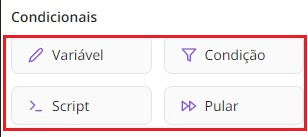
Passo 7: Atribua condicionais ao seu fluxo.
As condições ajudam a criar fluxos mais personalizados, fornecendo respostas que correspondem exatamente às necessidades dos usuários, conduzindo-os por uma experiência interativa e adaptativa.
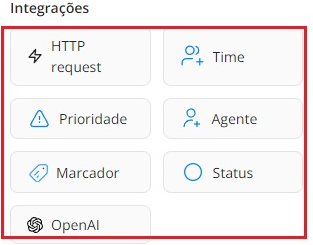
Passo 8: Você pode integrar webhooks ou a OpenAI para tornar o seu bot ainda mais robusto e funcional. Além disso, você pode incluir direcionamentos e informações para os leads, otimizando a estrutura dos atendimentos.
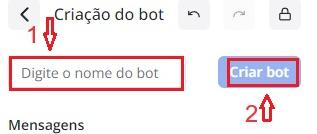
Passo 9: Após realizar todas as configurações necessárias, adicione um nome ao seu bot e clique em criar.
Filtros de Conversas
Adicionar um bot à caixa de entrada do seeyu.ai pode automatizar tarefas e aprimorar a experiência do cliente.
Passo 1: Clique no ícone de configurações localizado na barra lateral esquerda.
Passo 2: Em seguida, clique em “Caixas de Entrada”.
Passo 3: Escolha a caixa onde deseja adicionar o bot.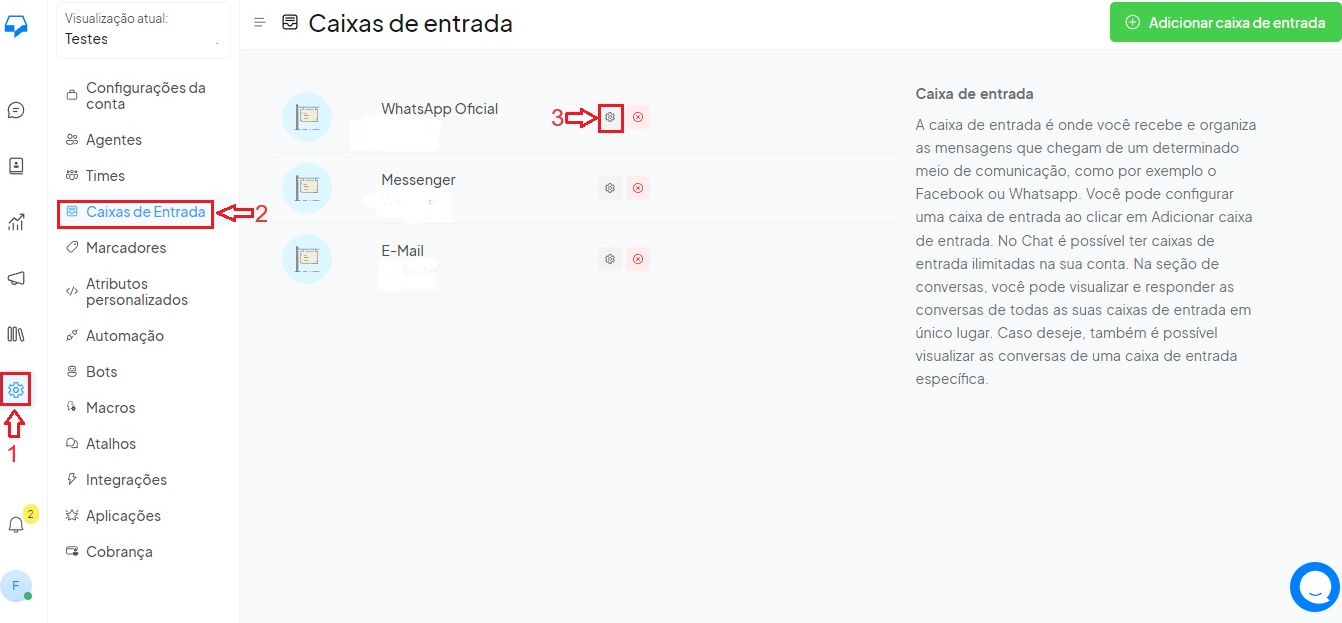
Passo 4: Selecione a opção “Configuração do Bot”.
Passo 5: Clique na caixa e escolha o bot desejado.
Passo 6: Clique em “Atualizar” para salvar as alterações feitas.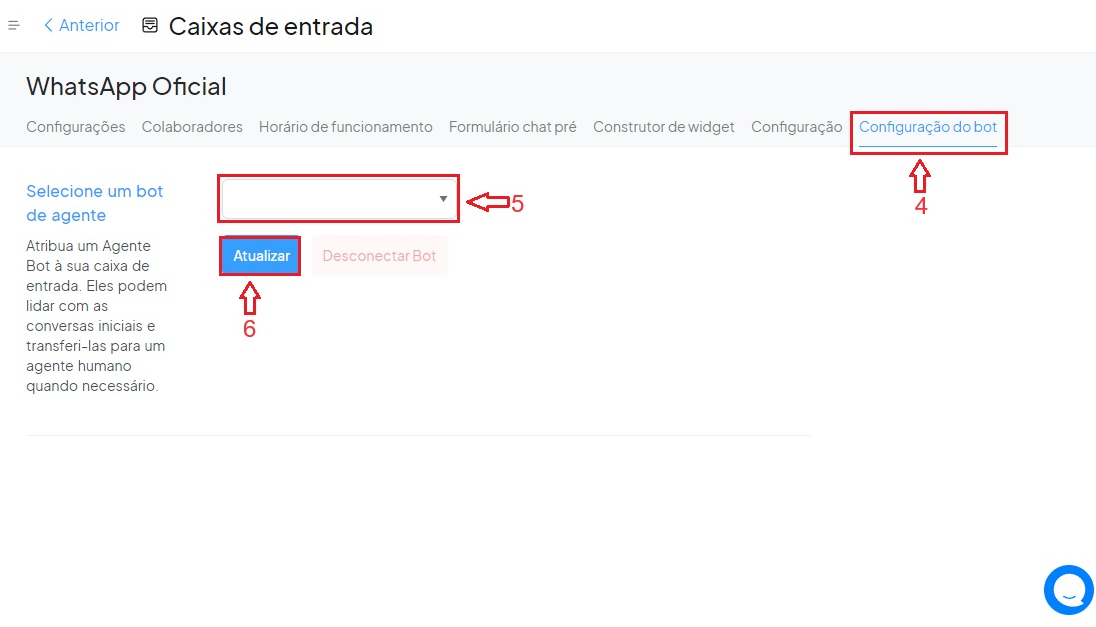
Como desconectar um Bot?
Passo 1: Selecione a opção “Configuração do Bot”.
Passo 2: Clique em “Desconectar Bot”.
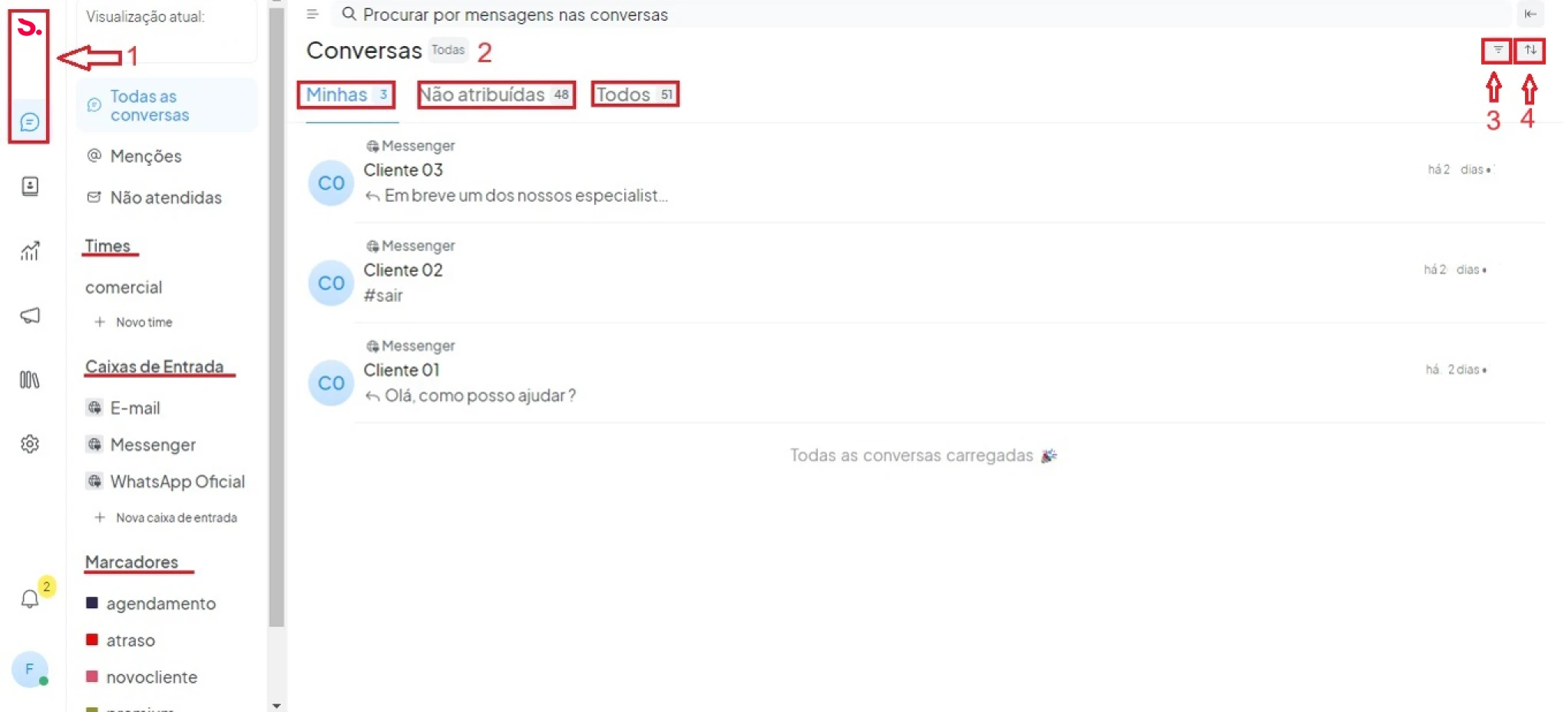
O campo de conversas no seeyu.ai oferece um espaço centralizado para gerenciar e responder às interações com os clientes, permitindo que você mantenha uma comunicação eficiente e forneça um suporte de qualidade.
Etapa 1: Selecione o ícone de conversas ou clique no símbolo do Seeyu.ai na barra lateral esquerda.
Etapa 2: As conversas estão listadas no painel esquerdo da tela. Você pode filtrar (3), buscar e classificar (4) as conversas.
Filtros: Permitem filtrar conversas por status (abertas, resolvidas, pendentes), etiquetas, grupo atribuído, agente e canal de comunicação. Além disso, é possível salvar esses filtros para simplificar futuras pesquisas.
Etapa 03: Você pode visualizar toda a troca de mensagens com o cliente e responder diretamente na caixa de texto. Além disso, é possível adicionar emojis, anexar arquivos ou usar modelos de respostas pré-definidas.
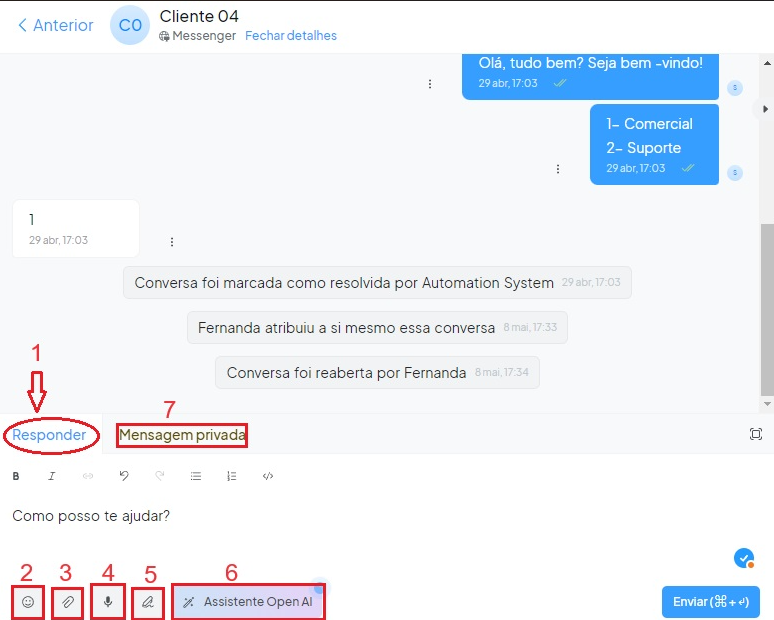
- 1- Selecione a opção responder e digite o texto da mensagem, sendo possível adicionar formatações ao texto.
- 2- Envie emojis para deixar seu atendimento mais humanizado;
- 3- Clique no clipe para enviar anexos;
- 4- Envie áudios diretamente pela plataforma;
- 5- Adicione uma assinatura;
- 6- Enviar uma mensagem com o recurso da OpenAi;
- 7- Envie uma mensagem privada, uma mensagem interna que apenas os agentes podem visualizar, permitindo mencionar outros agentes e manter um bate-papo ativo dentro da aba de conversa do lead. O cliente não conseguem visualizar as mensagens privadas.
Etapa 04: No painel direito, você encontra as informações do cliente, como nome, email e notas importantes. Adicione etiquetas (tags) para categorizar a conversa ou atribua-a a um agente, ou equipe específica. Altere o status da conversa para “resolvido”, “pendente” ou “aberto”, conforme o progresso.´
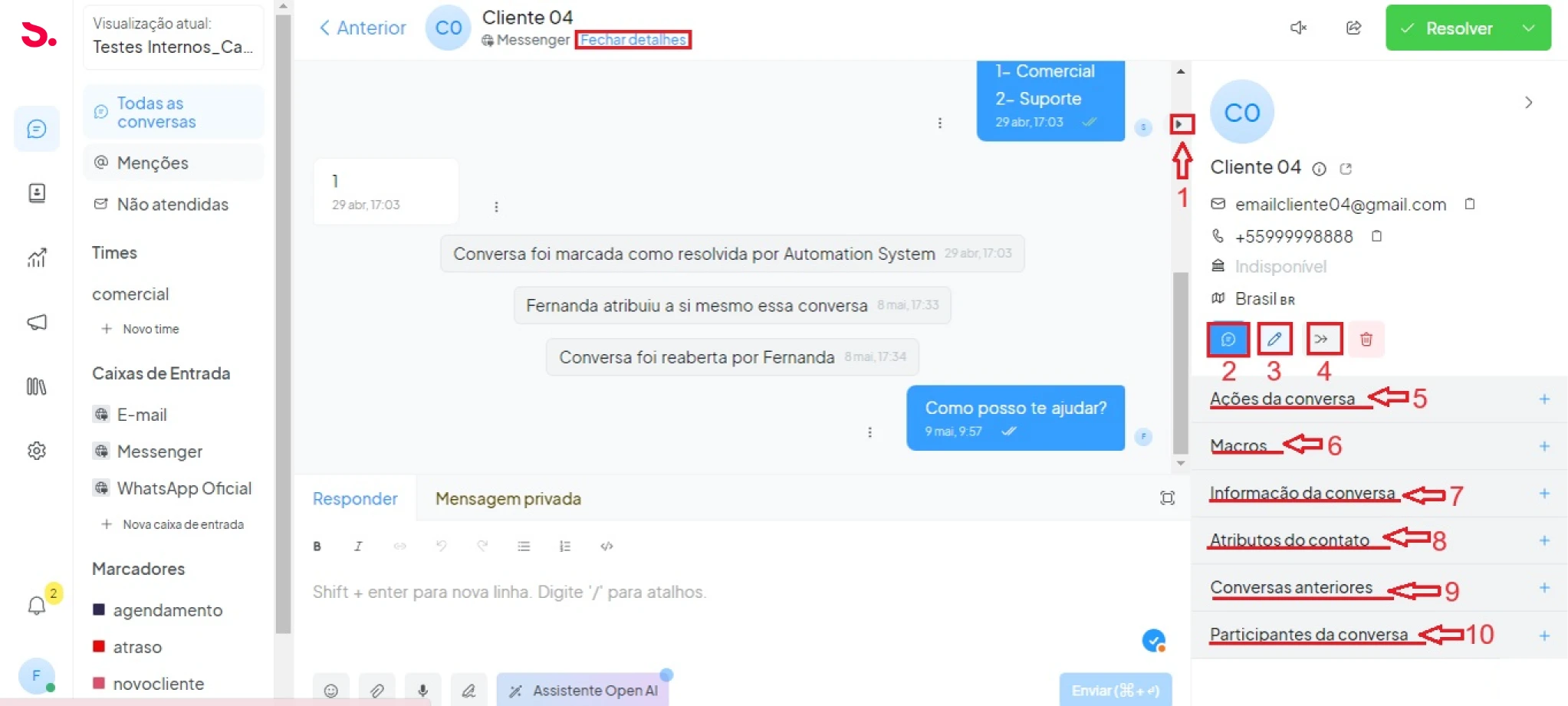
- 1- Clique em “Mais detalhes” ou no ícone à direita para visualizar as informações do lead.
- 2- Envie uma nova mensagem para continuar a interação.
- 3- Edite e adicione dados ao contato.
- 4- Combine informações de contatos existentes.
- 5- Adicione ou confira ações: atribua a conversa a um agente ou equipe, defina a prioridade ou adicione marcadores.
- 6- Escolha e execute ações macros.
- 7- Visualize os detalhes da conversa.
- 8- Adicione atributos personalizados ao lead.
- 9- Revise os históricos anteriores.
- 10- Identifique os agentes que já atenderam este contato.